
Hướng dẫn cài đặt LAMP trên CentOS 7
Danh từ LAMP, là từ viết tắt lấy từ những chữ cái đầu của Linux, Apache HTTP Server, MySQL/ MariaDB database, và PHP/Pearl/Python.
Khái niệm LAMP là gì?
LAMP là chữ viết tắt của các tên dịch vụ được kết hợp lại với nhau như : Linux (OS), Apache (Web Server), MariaDB (CSDL) và PHP . Đọc tắt tên các chữ cái đầu sẽ thành LAMP hay còn gọi là LAMP Stack. LAMP được xây dựng kết hợp để phục vụ cho nhu cầu web server xử lý web động của các ngôn ngữ lập trình phổ biến như PHP. Còn Cơ Sở Dữ Liệu dịch vụ sẽ là MariaDB.
Bài viết này BKNS xin hướng dẫn cơ bản về cài đặt LAMP stack như sau:
1. Bước 1: Cài đặt Apache
Để cài đặt Apache trên centOS các chạy các lệnh sau:
yum -y install epel-release
yum -y update
sudo yum -y install httpd
Khởi động Apache Tiếp theo các bạn cần tiến hành khởi động Apache bằng cách chạy 2 lệnh sau
systemctl start httpd
systemctl enable httpd
Kiểm tra Bạn có thể check lại trang thái hoạt động của service bằng cách gõ:
systemctl status httpd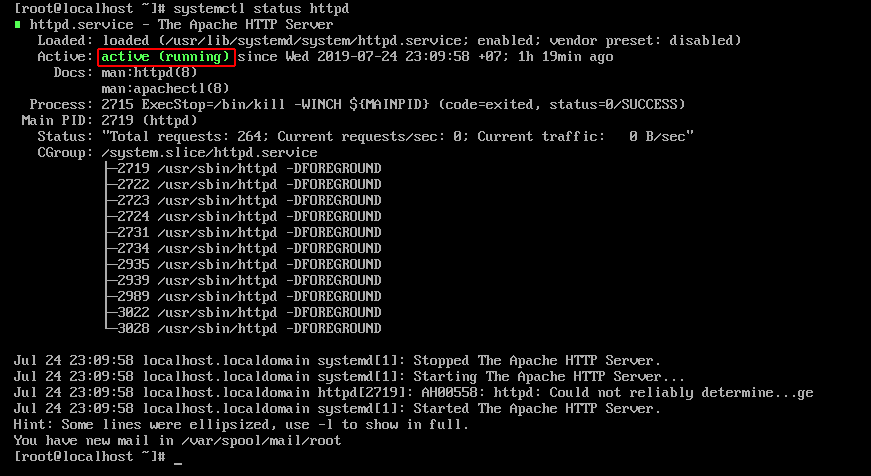
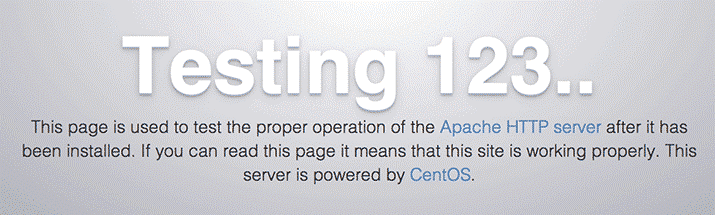
Bạn cũng có thể kiểm tra trạng thái trên trình duyệt bằng cách gõ trên thanh URL địa chỉ sau: http://your_server_IP_address/ Trang mặc định của Centos hiển thị:
2. Bước 2: Cài đặt MySQL (MariaDB)
Trên thực tế với LAMP, bạn có thể sử dụng MySQL hoặc MariaDB đều được, ở đây sẽ cài theo MariaDB Trên cửa sổ terminal, tiến hành cài đặt MariaDB
sudo yum -y install mariadb mariadb-serverTiến hành khởi động MariaDB service:
systemctl start mariadbCài lại mật khẩu mật khẩu cho quyền root của cơ sở dữ liệu:
sudo mysql_secure_installation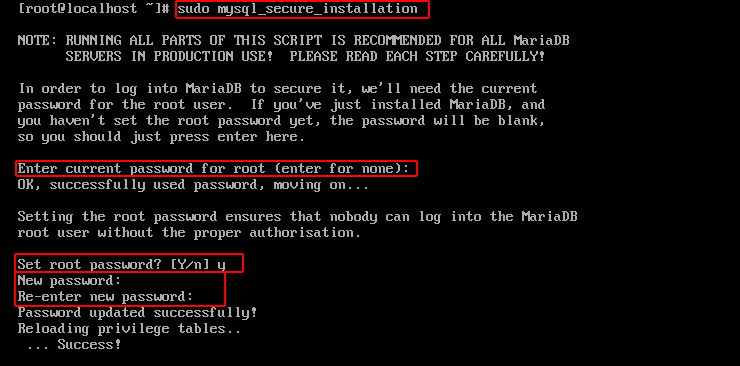
Ở bước này ta sẽ thiết lập một số cấu hình như sau: Enter currret password for root (enter for none): Bước này yêu cầu bạn nhập mật khẩu gần đây cho root. Nếu bạn mới cài lần đầu thì nhấn Enter để bỏ qua. Set root password? (Y/n) Nếu bạn cài lần đầu, hệ thống sẽ hỏi bạn muốn cài password cho quyền root không. Bạn gõ Y -> Enter, sau đó nhập mật khẩu và xác thực mật khẩu.
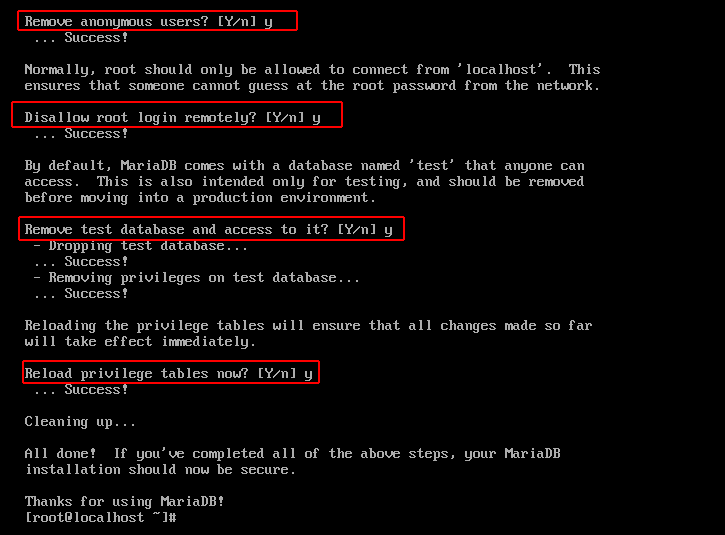
Với những máy mới cài MariaDB lần đầu, hệ thống yêu cầu thêm một số thiết lập như sau: • Xoá bỏ các user khác. • Không cho phép root đăng nhập từ xa. • Xoá bỏ databases test. • Khởi chạy lại bảng Privilege (bảng phân quyền). Bạn chỉ cần gõ Y cho những yêu cầu đó. Sau khi thiết lập xong, kích hoạt MariaDB để khởi động cùng hệ thống:
systemctl enable mariadb3. Bước 3: Cài đặt PHP
Phiên bản có sẵn trong repo của CentOS đang là 5.4. Phiên bản này khá cũ và sẽ khiến bạn gặp một số vấn đề xảy ra khi tiến hành cài đặt wordpress. Vì vậy bạn cần phải cài đặt phiên bản 7x để khắc phục. Bạn cần tiến hành thêm kho vào Remi CentOS:
rpm -Uvh http://rpms.remirepo.net/enterprise/remi-release-7.rpmCài yum-utils vì chúng ta cần tiện ích yum-config-manager để cài đặt:
yum -y install yum-utilsTiến hành cài đặt php. Ở đây ta cần lưu ý về phiên bản cài đặt như sau: Bản 7.2
yum-config-manager --enable remi-php72
yum -y install php php-opcache php-mysql
Ở đây cài phiên bản 7.2: Sau khi cài đặt xong, thực hiện restart lại Apache:
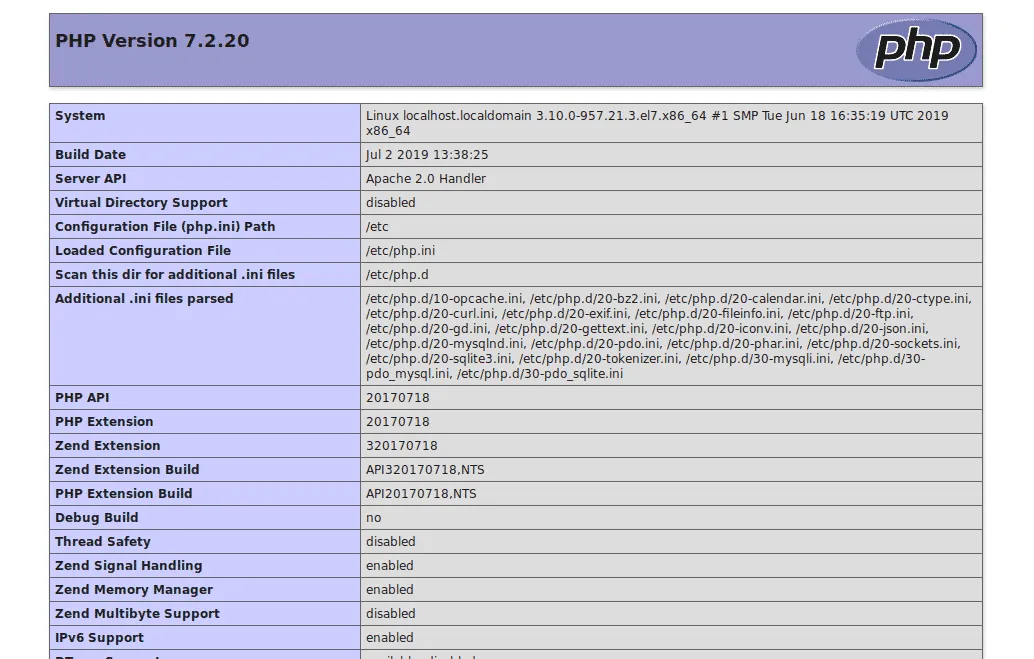
systemctl restart httpdTiến hành kiểm tra kết quả. Ta thêm file sau:
echo "<?php phpinfo();?>" > /var/www/html/info.phpSau đó restart lại Apache:
systemctl restart httpdVào trình duyệt, gõ trên thanh URL địa chỉ sau:
<địa chỉ ip>/info.phpKhi màn hình này xuất hiện, bạn đã thực hiện thành công!
Cảm ơn bạn đã đón đọc bài viết. Có thể bạn cũng quan tâm đến Hướng dẫn cài đặt Joomla 4 bằng Softaculous trên Directadmin.
Linh BKNS