
Hướng dẫn cài đặt cPanel cho VPS Windows, Linux
BKNS thấy nhiều bạn hỏi về việc cài đặt phần mềm quản trị cPanel như thế nào? Hôm nay BKNS sẽ hướng dẫn cài đặt phần mềm quản trị cPanel cho bạn nhé!

cPanel là một trong những bảng điều khiển chuyên nghiệp và phổ biến nhất hiện nay, được nhiều quản trị viên lựa chọn để quản trị máy chủ VPS một cách trực quan và hiệu quả. Nếu bạn chưa có hạ tầng để triển khai, có thể tham khảo trước các gói hosting linux cpanel tại BKNS, sau đó làm theo hướng dẫn cài đặt chi tiết dưới đây.
Hướng dẫn cài đặt phần mềm quản trị cPanel
Bước 1: Khởi tạo và Update bằng lệnh
Yêu cầu thông số:
- 2 GB RAM
- 20 GB hard-disk
Sau khi khởi tạo và bật OS. Các bạn update bằng lệnh yum update, tiếp theo các bạn gõ lệnh
cd /home && curl -o latest -L https://securedownloads.cpanel.net/latest && sh latestQuá trình cài đặt có thể diễn ra trong 45 – 90 phút, bạn sẽ phải chờ đợi để cPanel để được cài đặt.
Bước 2: Thực hiện chạy lệnh để kiểm tra và kích hoạt bản quyền
Sau khi hoàn thành cài đặt, bạn có thể mua gói cPanel để sử dụng lâu dài. Thực hiện chạy lệnh sau để kiểm tra và kích hoạt bản quyền:
usr/local/cpanel/cpkeycltNếu không mua gói, bạn sẽ chỉ được trải nghiệm dùng thử 15 ngày đầu tiên. Website vẫn sẽ hoạt động bình thường nhưng không thể nâng cấp hoặc đăng nhập vào cPanel/WHM.
Đường dẫn đăng nhập trang quản lý cPanel
- Dành cho admin
https://[ip]:2087- Dành cho user
https://[ip]:2083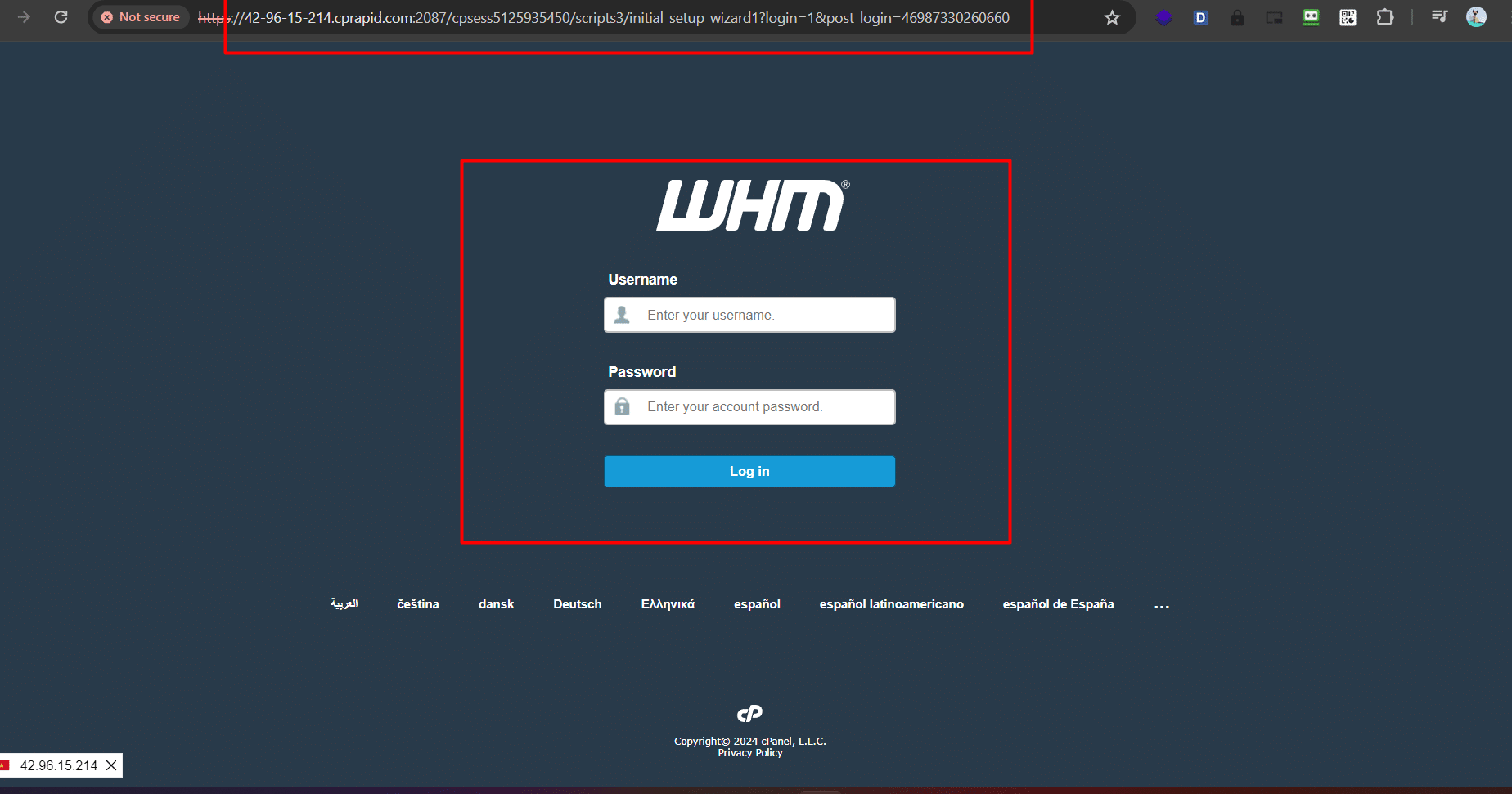
Tổng kết
Trên đây là những hướng dẫn về cài đặt phần mềm quản trị cPanel mà BKNS muốn chia sẻ đến bạn. Nếu bạn có bất kỳ thắc mắc nào hãy comment hoặc gửi email cho chúng tôi để được giải đáp nhé! Chúc các bạn thành công!