
Hướng dẫn cài đặt SSL cho Server Mail Zimbra thông qua SSH - BKNS
Zimbra là giải pháp nguồn mở hàng đầu cho các doanh nghiệp, nhà cung cấp dịch vụ, các tổ chức giáo dục, cho máy chủ thư điện tử đang phát triển hiện nay.
Với Server Mail Zimbra sau khi cài đặt các bạn có thể tiến hành đăng ký và cài đặt SSL cho tên miền chính ngay trên giao diện quản lý của Server Mail Zimbra. Cụ thể các bạn có thể tham khảo bài hướng dẫn đăng ký và cài đặt SSL cho tên miền chính của Server Mail Zimbra tại đây nhé.
Bài này BKNS sẽ hướng dẫn các bạn cài đặt SSL thông qua dòng lệnh, các bạn có thể cài đặt SSL cho một tên miền hoặc nhiều tên miền được cấu hình thêm trên Server Mail Zimbra.
Sau khi đã đăng ký thành công SSL và được cấp bộ file CA, các bạn làm theo các bước sau để tiến hành cài đặt:
Bước 1: Cấu hình Virtual Host
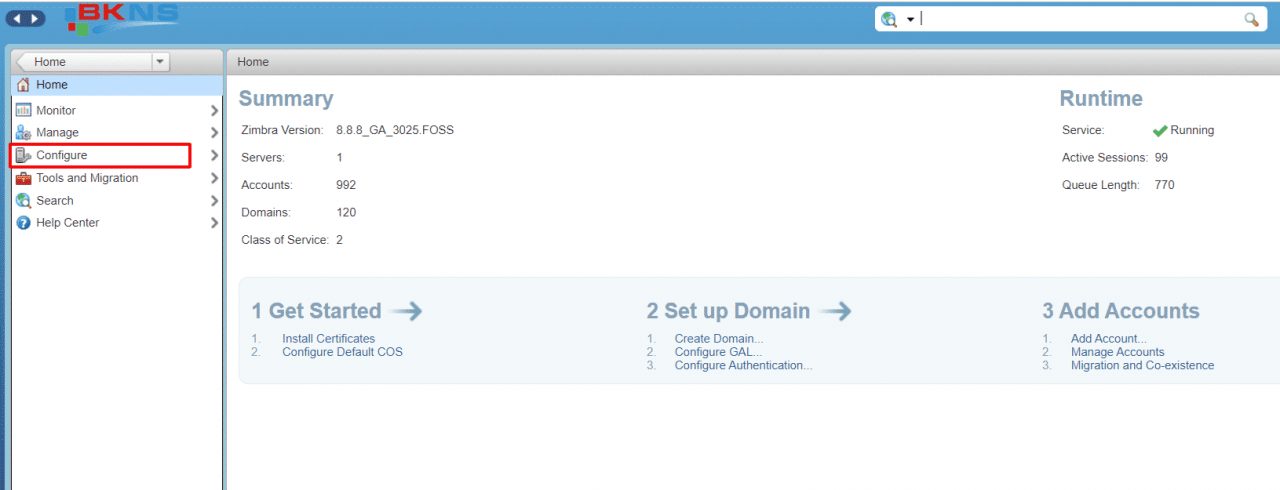
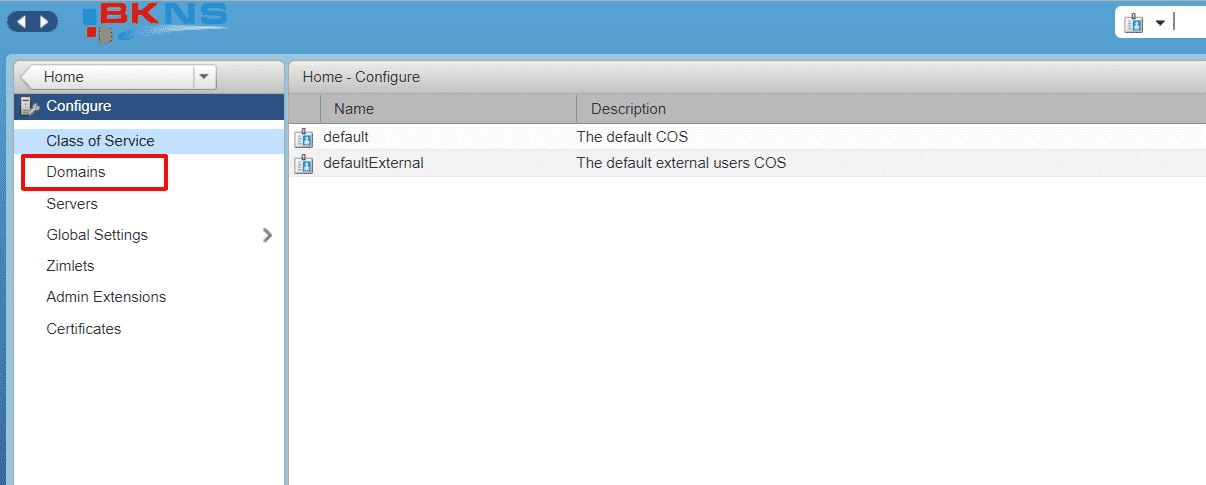
Đăng nhập vào quản trị Admin Zimbra, chọn Configure -> Domains -> Tìm tên miền cần cài đặt SSL.
Ảnh 1:
Ảnh 2:
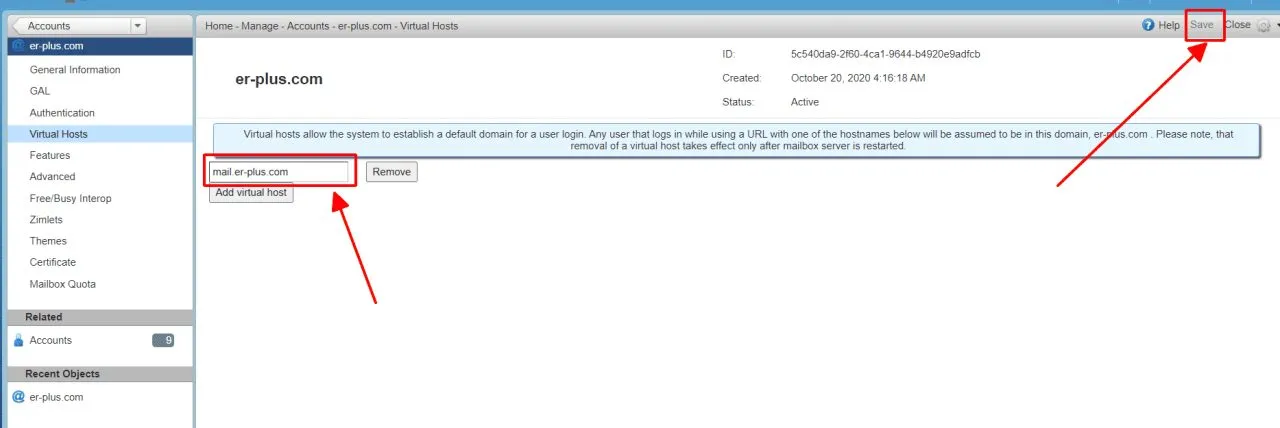
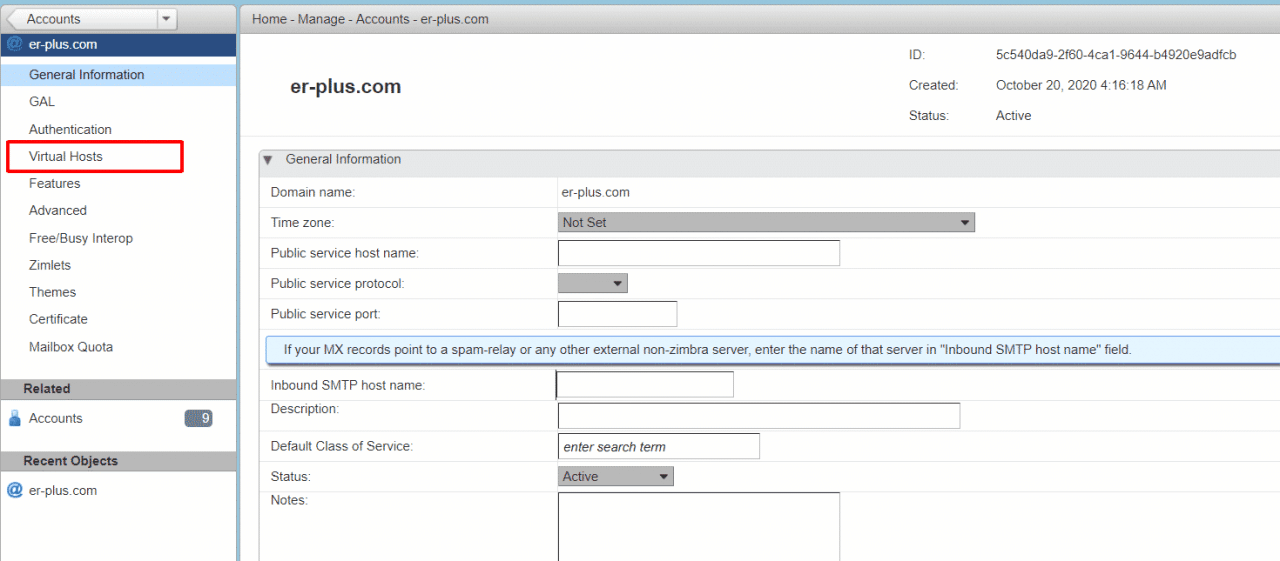
Double Click tên miền -> Chọn Virtual Host -> Điền thông tin mail.domain và Save lại.
Ảnh 3:
Ảnh 4:
Bước 2: Import file CA lên Server Mail Zimbra
Kết nối SSH đến Server Mail, tạo đường dẫn lưu file CA và Private_key
# mkdir -p /ssl/tendomain/
# cd /ssl/tendomain/
# chown -R zimbra:zimbra /ssl/tendomain/
Upload file CA và Private_key lên Server
Domain.key
Domain.crt
Domain.ca-bundle
Domain.pem (File gộp của Domain.crt + Domain.ca-bundle)
Bước 3: Deploy SSL trên Server.
- Check CA và Private_key
# /opt/zimbra/bin/zmcertmgr verifycrt comm /URL-file-key /URL-file-CRT /URL-file-ca-burndle- Save and Deploy CA
# /opt/zimbra/libexec/zmdomaincertmgr savecrt <tendomain.com> /URL-file-pem /URL-file-key
# /opt/zimbra/libexec/zmdomaincertmgr deploycrts
Ví dụ: bkns.vn chứ không được mail.bkns.vn
Với trường hợp cài đặt SSL cho Server Mail chạy nhiều domain thì cần Enable SNI – service hỗ trợ cài đặt SSL cho nhiều domain. Nếu Server đã được Enable SNI thì các bạn có thể bỏ qua bước 4.
Bước 4: Enable SNI
# zmprov mcf zimbraReverseProxySNIEnabled TRUEBước 5: Reset lại Service
# zmproxyctl restartCảm ơn bạn đã đón đọc bài viết. Có thể bạn cũng quan tâm đến Hướng dẫn cài đặt SSL cho Microsoft Exchange Server 2016.
Hào Phạm – Bộ phận kỹ thuật!