
Hướng dẫn cài đặt SSL cho Microsoft Exchange Server 2016
Chọn đúng SSL đối với Microsoft Exchange Server của bạn có thể hoàn thành công việc ngay lần đầu tiên và không phải tiếp tục lo lắng về nó.
Kể từ năm 2007, bắt buộc phải cài đặt chứng chỉ SSL/TLS trên Microsoft Exchange Server vì lý do đảm bảo tính bảo mật và an toàn thông tin cho doanh nghiệp của bạn. BKNS là đơn vị cung cấp giải pháp SSL uy tín, chính hãng với mức giá phù hợp nhất để tham khảo các gói dịch vụ mà bên BKNS cung cấp, quý khách hàng có thể truy cập tại đây
Bài viết này BKNS hướng dẫn bạn cài đặt chứng chỉ SSL trong server Exchange 2016 một cách đơn giản nhất.
1. Cách 1: Cài đặt qua trang quản lý EAC
- Bước 1: Bạn hãy đăng nhập vào trang quản lý Exchange Admin Center (EAC)
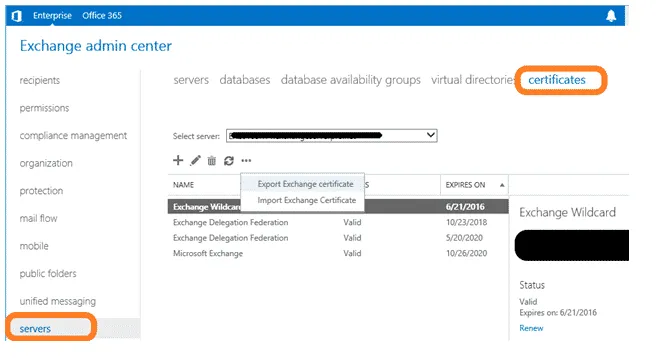
- Bước 2: Chọn Servers ở thanh công cụ phía trái dưới cùng
- Bước 3: Chọn Certificates bên trên thanh công cụ
- Bước 4: Bạn kiểm tra danh sách Server. Hãy chọn máy chủ mà bạn muốn cài đặt SSL. Nhấp vào biểu tượng “+”
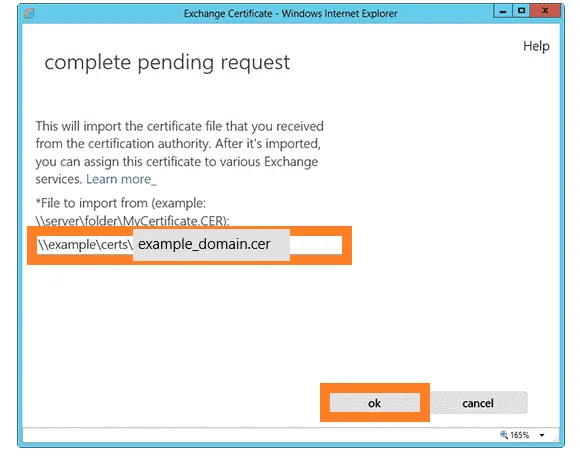
- Bước 5: Một giao diện trang web con được mở ra. Bạn cần điền đường dẫn đến thư mục file chứa chứng chỉ. Đường dẫn có thể giống như sau: \\FileServer01\Data\yourdomain.cer. Click OK.
- Bước 6: Quay trở lại trang quản lý EAC để tiếp tục cấu hình
- Bước 7: Tại giao diện EAC như ở bước 4, nhấn chọn biểu tượng bút (nằm bên cạnh biểu tượng ‘+’)
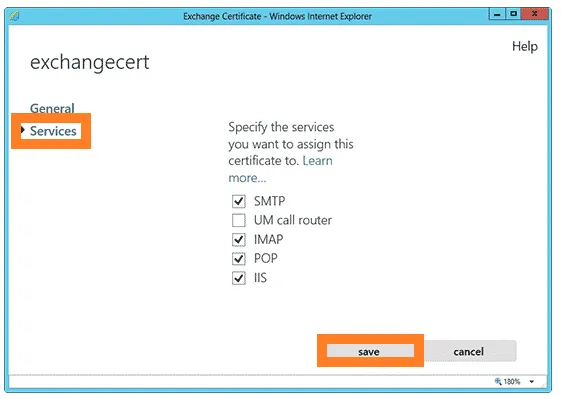
- Bước 8: Chọn dịch vụ muốn cài đặt và lưu lại
2. Cách 2: Sử dụng dòng lệnh trên Exchange Management Shell
Nhập file chứng chỉ tệp file PCKS bao gồm các file .cer, .crt, .der, .p12, or .pfx.
- Mở Exchange Management Shell chạy dòng lệnh:
[PS] C:\>Import-ExchangeCertificate -Server “EXCHANGE-MB01.hnf.local” -FileName “\\EXCHANGE-MB01\CertEnroll\star.bkns.com.vn.pfx” -PrivateKeyExportable:$true -Password (ConvertTo-SecureString -String “Bkns@123” -AsPlainText -Force)
- Lưu ý: Tham số -FileName không khả dụng kể từ Exchange Server 2016 CU23 và Exchange Server CU12. Sử dụng tham số -FileData để nhập chứng chỉ:
[PS] C:\>Import-ExchangeCertificate -Server “EXCHANGE-MB01.hnf.local” -FileData ([System.IO.File]::ReadAllBytes(‘\\EXCHANGE-MB01\CertEnroll\star.bkns.com.vn.pfx’)) -PrivateKeyExportable:$true -Password (ConvertTo-SecureString -String ‘Bkns@123’ -AsPlainText -Force)
Kết quả là:
Thumbprint Services Subject ———- ——– ——- BC53526F72AA68A534706A4BF8079AE4F76968AD ……. CN=star.bkns.com.vn
Gán chứng chỉ cho các dịch vụ Exchange Server
[PS] C:\>Enable-ExchangeCertificate -Server “EXCHANGE-MB01.hnf.local” -Thumbprint BC53526F72AA68A534706A4BF8079AE4F76968AD -Services SMTP,IMAP,IIS
Xác minh chứng chỉ Exchange được chỉ định
[PS] C:\>Get-ExchangeCertificate -Server “EXCHANGE-MB01.hnf.local” | select Thumbprint, Services, NotAfter, Subject, CertificateDomains
3. Kiểm tra chứng chỉ SSL
Để kiểm tra xem bạn đã cài đặt chứng chỉ thành công trên exchange server hay chưa bạn có thể kiểm tra bằng 2 cách sau:
- Ở trang quản lý EAC truy cập Servers => Certificates, chọn chính xác máy chủ bạn đã cài đặt SSL Kiểm tra trong list chứng chỉ đã chuyển sang trạng thái Valid hay chưa.
- Truy cập Exchange Management Shell chạy dòng lệnh sau
Get-ExchangeCertificate | where {$_.Status -eq "Valid"} | Format-List FriendlyName,Subject,CertificateDomains,Thumbprint,NotBefore,NotAfterCảm ơn bạn đã đón đọc bài viết. Có thể bạn cũng quan tâm đến Hướng dẫn cài đặt SSL cho IIS trên Windows server
Linh BKNS