
Hướng dẫn cài đặt SSL miễn phí cho Mail Server Zimbra
Cài đặt SSL cho Mail Server Zimbra, gia tăng sự an toàn và độ bảo mật dữ liệu trong quá trình truyền nhận, tải tập tin

Trong bài trước BKNS đã hướng dẫn các bạn cài đặt SSL trả phí cho Mail Zimbra, các bạn có thể tham khảo chi tiết tại đây nhé.
Còn bài này sẽ đề cập đến các bước cài đặt SSL miễn phí cho Mail Zimbra, các bạn có thể tiến hành cài đặt theo các bước sau:
Bước 1: Tạm dừng Service Mail
su - zimbra
zmcontrol stop
exit
Bước 2: Tiến hành clone letsencrypt về Server mail
yum install git -y
cd /opt/
git clone https://github.com/certbot/certbot
Bước 3: Tiến hành tạo cert với tùy chọn certonly
cd /opt/certbot/
./letsencrypt-auto certonly --standalone
Phần này các bạn sẽ cần phải điền các thông tin địa chỉ email xác nhận thông tin và tên miền cài đặt SSL. Các bạn làm theo các bước bên dưới nhé.
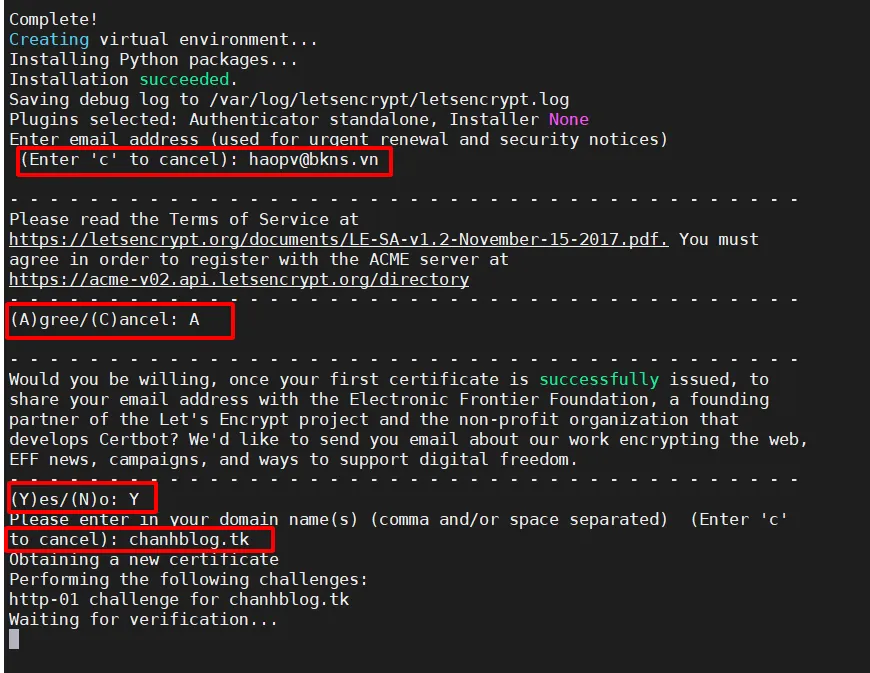
Kết quả hiển thị khi hoàn tất:
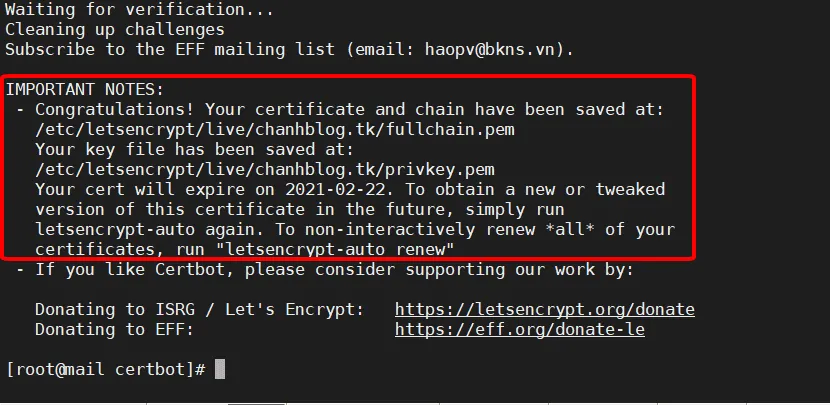
Các bạn có thể kiểm tra lại Cert được tạo ra:
cd /etc/letsencrypt/live/chanhblog.tk
ls -la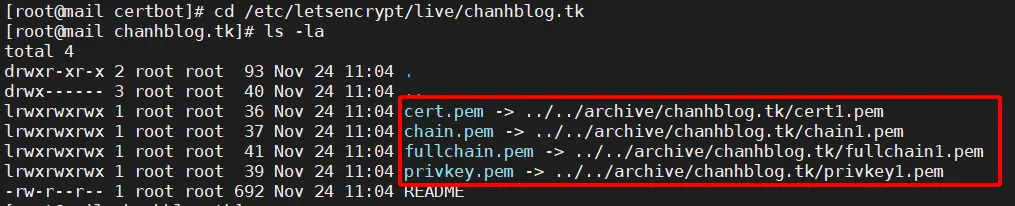
Bước 4: Tiếp theo tiến hành verify certificate.
Chỉnh sửa nội dung file chain.pem để trust root CA
Thêm nội dung sau:
-----BEGIN CERTIFICATE-----
MIIDSjCCAjKgAwIBAgIQRK+wgNajJ7qJMDmGLvhAazANBgkqhkiG9w0BAQUFADA/
MSQwIgYDVQQKExtEaWdpdGFsIFNpZ25hdHVyZSBUcnVzdCBDby4xFzAVBgNVBAMT
DkRTVCBSb290IENBIFgzMB4XDTAwMDkzMDIxMTIxOVoXDTIxMDkzMDE0MDExNVow
PzEkMCIGA1UEChMbRGlnaXRhbCBTaWduYXR1cmUgVHJ1c3QgQ28uMRcwFQYDVQQD
Ew5EU1QgUm9vdCBDQSBYMzCCASIwDQYJKoZIhvcNAQEBBQADggEPADCCAQoCggEB
AN+v6ZdQCINXtMxiZfaQguzH0yxrMMpb7NnDfcdAwRgUi+DoM3ZJKuM/IUmTrE4O
rz5Iy2Xu/NMhD2XSKtkyj4zl93ewEnu1lcCJo6m67XMuegwGMoOifooUMM0RoOEq
OLl5CjH9UL2AZd+3UWODyOKIYepLYYHsUmu5ouJLGiifSKOeDNoJjj4XLh7dIN9b
xiqKqy69cK3FCxolkHRyxXtqqzTWMIn/5WgTe1QLyNau7Fqckh49ZLOMxt+/yUFw
7BZy1SbsOFU5Q9D8/RhcQPGX69Wam40dutolucbY38EVAjqr2m7xPi71XAicPNaD
aeQQmxkqtilX4+U9m5/wAl0CAwEAAaNCMEAwDwYDVR0TAQH/BAUwAwEB/zAOBgNV
HQ8BAf8EBAMCAQYwHQYDVR0OBBYEFMSnsaR7LHH62+FLkHX/xBVghYkQMA0GCSqG
SIb3DQEBBQUAA4IBAQCjGiybFwBcqR7uKGY3Or+Dxz9LwwmglSBd49lZRNI+DT69
ikugdB/OEIKcdBodfpga3csTS7MgROSR6cz8faXbauX+5v3gTt23ADq1cEmv8uXr
AvHRAosZy5Q6XkjEGB5YGV8eAlrwDPGxrancWYaLbumR9YbK+rlmM6pZW87ipxZz
R8srzJmwN0jP41ZL9c8PDHIyh8bwRLtTcm1D9SZImlJnt1ir/md2cXjbDaJWFBM5
JDGFoqgCWjBH4d1QB7wCCZAA62RjYJsWvIjJEubSfZGL+T0yjWW06XyxV3bqxbYo
Ob8VZRzI9neWagqNdwvYkQsEjgfbKbYK7p2CNTUQ
-----END CERTIFICATE-----
Copy Let’s Encrypt folder trong /etc/letsencrypt/live/$domain tới thư mục /opt/zimbra/ssl/letsencrypt
mkdir -p /opt/zimbra/ssl/letsencrypt
cp /etc/letsencrypt/live/$domain/* /opt/zimbra/ssl/letsencrypt/
chown zimbra:zimbra /opt/zimbra/ssl/letsencrypt/
Verify certificate
su - zimbra
cd /opt/zimbra/ssl/letsencrypt
/opt/zimbra/bin/zmcertmgr verifycrt comm privkey.pem cert.pem chain.pem
Kết quả:
Bước 5: Deploy Let’s Encrypt SSL certificate mới, lệnh bên dưới sử dụng với quyền user root
- Backup thư mục SSL của zimbra
cp -a /opt/zimbra/ssl/zimbra /opt/zimbra/ssl/zimbra.$(date "+%Y%m%d")- Copy private key tới đường dẫn Zimbra SSL commercial:
cp /opt/zimbra/ssl/letsencrypt/privkey.pem /opt/zimbra/ssl/zimbra/commercial/commercial.key
chown zimbra:zimbra /opt/zimbra/ssl/zimbra/commercial/commercial.key- Deploy SSL
su - zimbra
cd /opt/zimbra/ssl/letsencrypt
/opt/zimbra/bin/zmcertmgr deploycrt comm cert.pem chain.pem
Bước 6: Restart lại service
zmcontrol restartChúc các bạn cài đặt thành công!
Hào Phạm – Bộ phận kỹ thuật!