
Hướng dẫn cài đặt Thunderbird trên windows
Hướng dẫn Cài đặt Thunderbird, một trình gửi nhận Email mã nguồn mở miễn phí rất mạnh trên các nền tảng khác nhau

Cài đặt Thunderbird là việc làm đầu tiên khi chúng ta muốn sử dụng ứng dụng email này. Thunderbird được hỗ trợ trên các nền tảng windows ,mac,linux ,có hỗ trợ các giao thức gửi mail cơ bản như SMTP, IMAP và POP3 mà bkns hỗ trợ .
Hướng dẫn cài đặt:
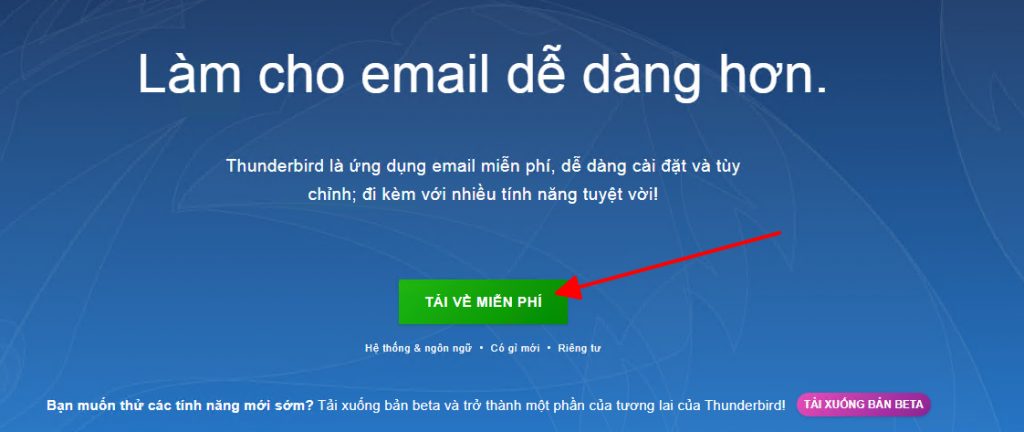
Bước 1: Vào trang chủ Thunderbird bấm tải về miễn phí
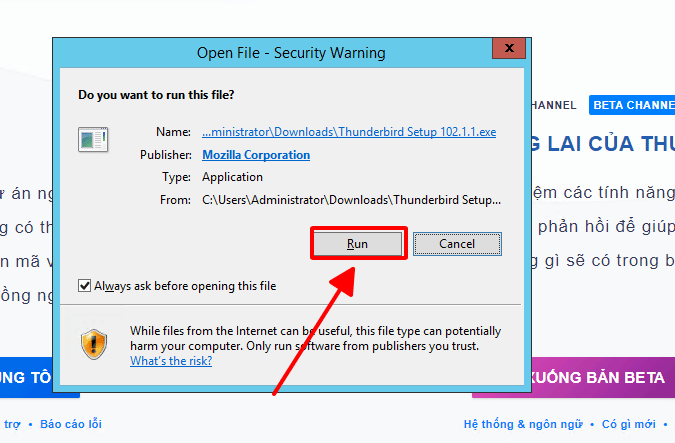
Bước 2: Chọn run để bắt đầu cài đặt
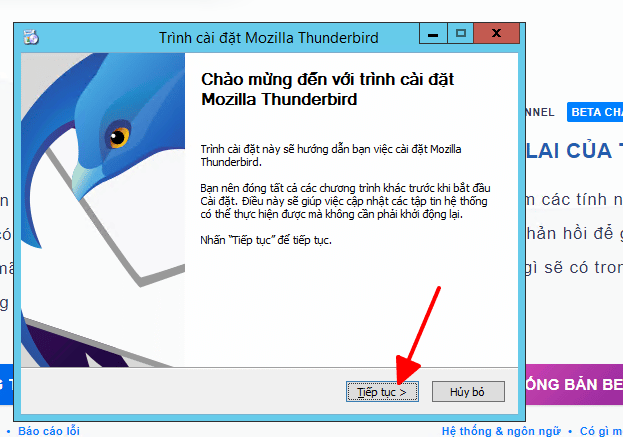
Bước 3: Chọn tiếp tục
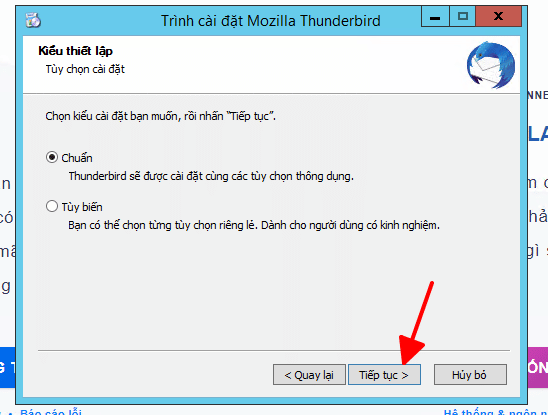
Bước 4: Bạn có thể để mặc định và chọn tiếp tục
Bước 5: Tùy chỉnh đường dẫn nơi cài đặt và chọn cài đặt
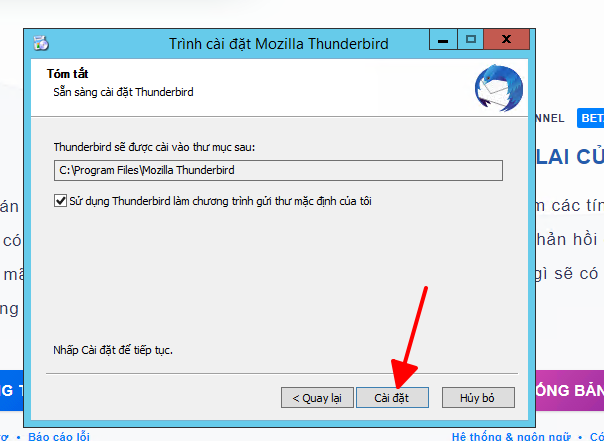
Bước 6: Chờ quá trình cài đặt
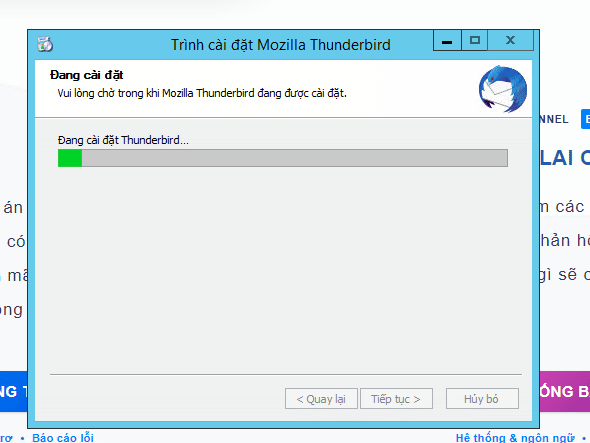
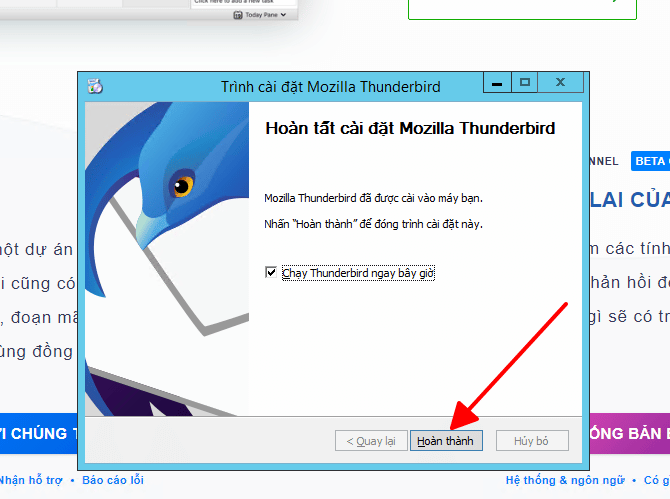
Bước 7: Sau khi quá trình cài đặt hoàn thành chọn hoàn thành để chạy ứng dụng
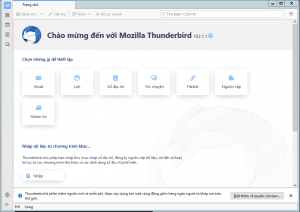
Bước 8: hoàn thành cài đặt hiển thị giao diện Thunderbird
Kết luận
Chúng ta vừa hoàn thành các bước thao tác cơ bản cài đặt Thunderbird, tại đây chúng ta có thể theo dõi bài tiếp theo là cấu hình Thunderbird theo các thông số mà bkns hỗ trợ.Để sử dụng dịch vụ các bạn có thể tham khảo các gói Email Hosting và Mail Server.
Cảm ơn các bạn đã đọc bài viết này !
Bé Snake