
Hướng dẫn cấu hình Thunderbird Email
Hướng dẫn cấu hình Thunderbird theo các thông số của gói Email Hosting hoặc Email Server để gửi và nhận Email.
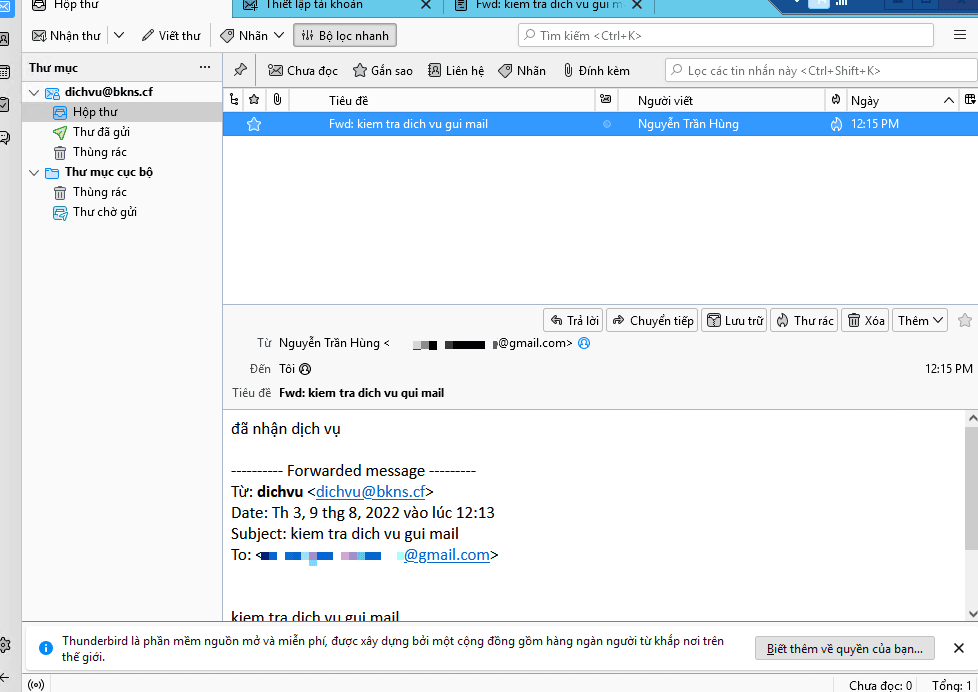
Sau khi hoàn thành các bước cài đặt Thunderbird chúng ta tiến hành cấu hình Thunderbird các thông số theo mail mà bkns đã gửi sau khi các bạn chọn sử dụng dịch vụ Email Hosting hoặc Mail Server của bkns .
Cấu hình Thunderbird
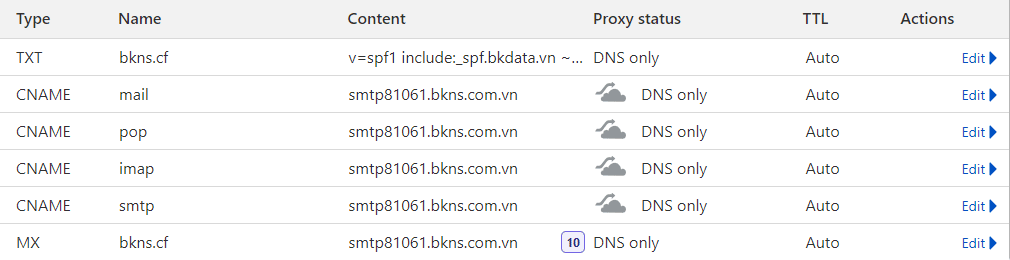
Bước 1: Sau khi các bạn đã trỏ các bản ghi mà bkns đã gửi qua mail
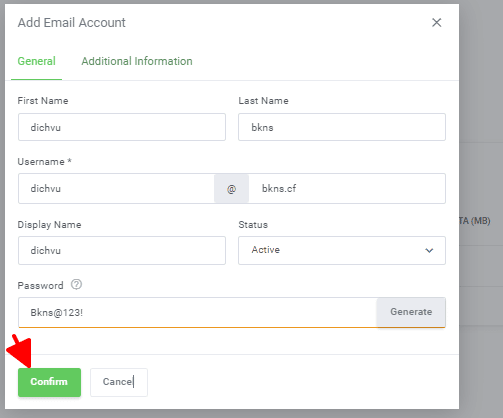
Bước 2: Vào phần Email Accounts để thêm tài khoản email theo tên miền
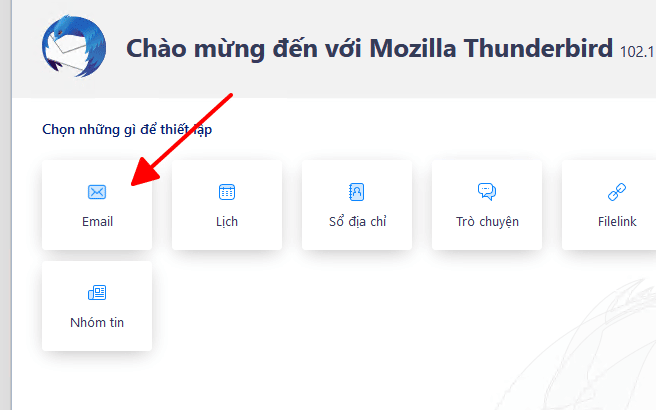
Bước 3: Sau khi tạo xong tài khoản vào lại Thunderbird chọn email
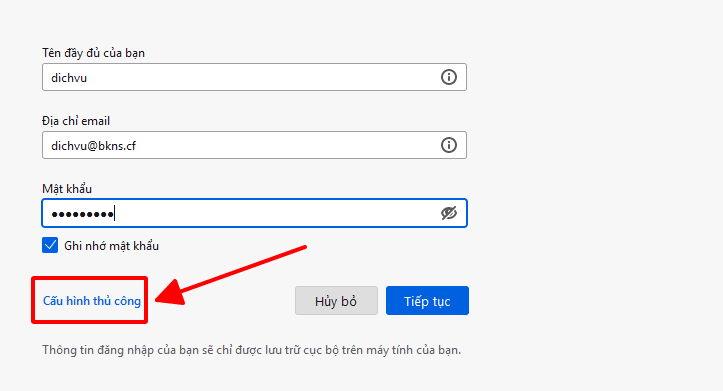
Bước 4: Nhập tài khoản mail đã tạo chọn cấu hình thủ công để bắt đầu thiết lập
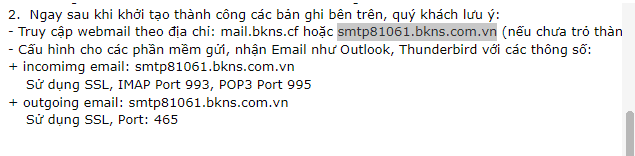
Bước 5: Các thông số cấu hình mail mà bkns đã gửi
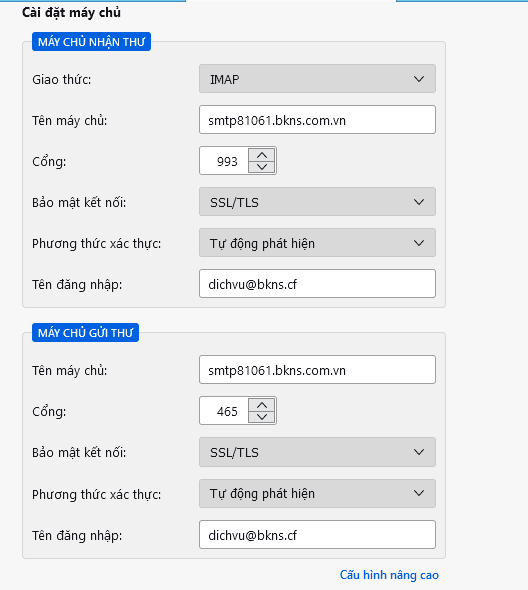
Bước 6: Cấu hình Thunderbird theo thông số cấu hình mail mà bkns đã gửi
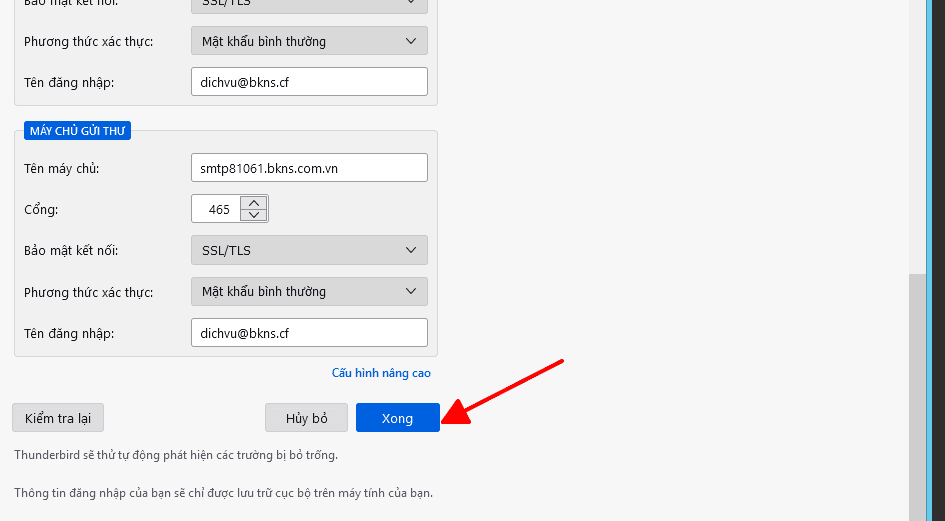
Bước 7: Sau khi điền các thông số chọn kiểm tra lại để tìm máy chủ

Bước 8: Chọn xong để hoàn tất quá trình thiết lập:
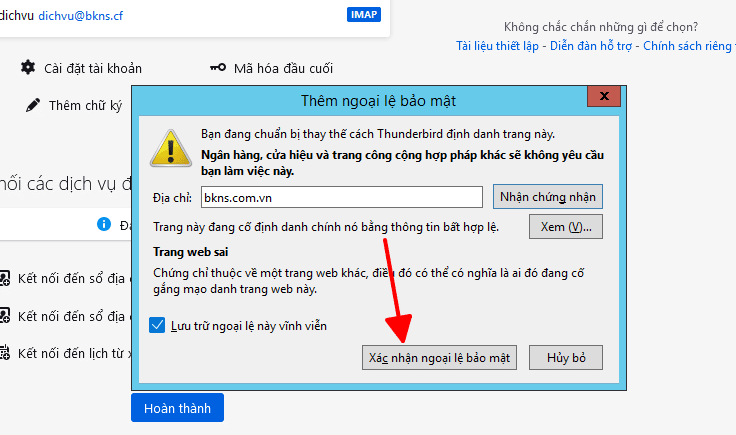
Bước 9: Chọn thêm xác nhận ngoại lệ bảo mật
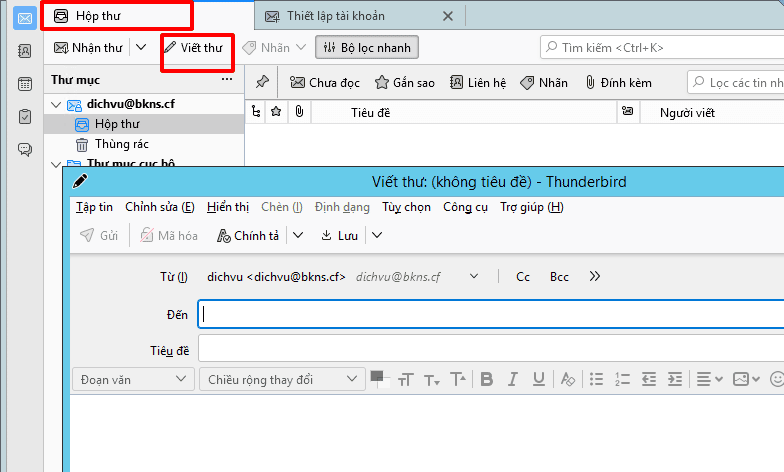
Bước 10 : Để bắt đầu gửi mail chọn hộp thư > viết thư
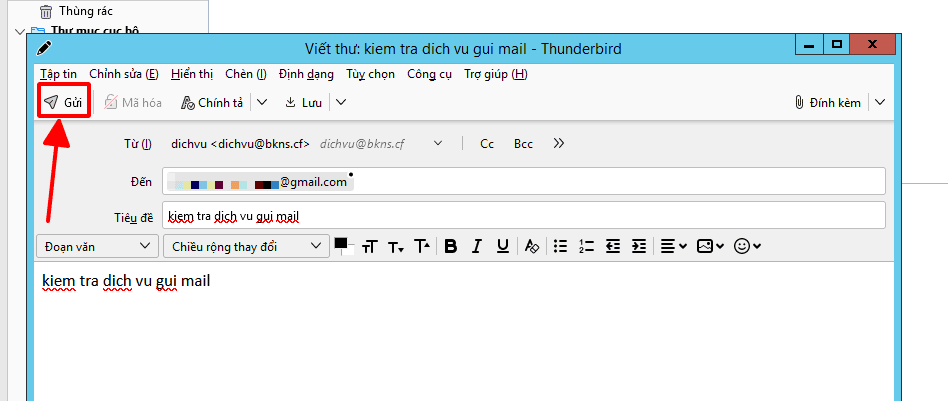
Bước 11: nhập mail gửi đến và nội dung sau đó chọn gửi
Bước 12: Kiểm tra mai đã gửi nhận thành công

Kết luận
Chúng ta vừa hoàn thành các bước cấu hình cấu hình Thunderbird mail của bkns, tại đây chúng ta có thể bắt đầu sử dụng gửi nhận mail. Để sử dụng dịch vụ các bạn có thể tham khảo các gói Email Hosting và Mail Server.
Cảm ơn các bạn đã đọc bài viết này !
Bé Snake