
Quá Tải Bộ Nhớ (Memory/ RAM) - Cách Kiểm Tra Và Xử Lý
Quá tải bộ nhớ Memory RAM khiến máy chậm, treo hoặc lỗi Out of Memory. Xem nguyên nhân, dấu hiệu nhận biết, cách kiểm tra và khắc phục nhanh trên máy tính, VPS.

Nhiều khi hệ thống ngừng hoạt động, không đến từ những nguyên nhân phức tạp nào mà có thể đến từ những lỗi rất nhỏ như quá tải bộ nhớ. Vậy làm thế nào để biết bộ nhớ đang bị quá tải? Hãy cùng BKNS tìm hiểu thông qua bài viết này và tìm cách khắc phục lỗi một cách nhanh nhất. Tất cả chỉ gói gọn trong 2 phút đọc ở dưới bài này.
Bộ nhớ là nơi lưu trữ dữ liệu dài hạn hoặc tạm thời của hệ thống trong quá trình xử lý thông tin. Nếu bộ nhớ bị quá tải và không thể hoạt động bình thường, kéo theo các hoạt động khác cũng sẽ bị ảnh hưởng. Ví dụ, bạn sẽ không còn truy cập được vào hệ thống quản trị cPanel một cách bình thường. Nếu có, hệ thống sẽ phản hồi rất chậm.
Vì thế, bộ nhớ có vai trò vô cùng quan trọng, và đó là lý do chúng ta có tiếp phần kế tiếp: kiểm tra và xử lý sự cố quá tải bộ nhớ.
Nguyên nhân phổ biến khiến Memory RAM quá tải
Máy tính của bạn bất ngờ chậm chạp, giật lag hoặc treo máy giữa chừng? Rất có thể hệ thống đang lên tiếng kêu cứu vì Memory RAM quá tải. Tình trạng “ngốn RAM” này không tự nhiên sinh ra mà thường bắt nguồn từ chính thói quen sử dụng của chúng ta. Qua nhiều năm hỗ trợ người dùng tối ưu hóa hiệu suất thiết bị, tôi nhận thấy thủ phạm luôn xoay quanh một vài yếu tố cốt lõi.
Dưới đây là những “kẻ ngốn tài nguyên” khét tiếng nhất mà bạn cần điểm mặt chỉ tên:
- Trình duyệt web ôm đồm quá nhiều tab: Bạn có thói quen mở hàng chục tab Chrome, Edge hay Cốc Cốc cùng lúc để tiện tra cứu? Thực tế, mỗi tab đang mở hoạt động như một tiến trình độc lập. Ngay cả khi bạn không xem tới, chúng vẫn liên tục vắt kiệt dung lượng bộ nhớ tạm thời của máy.
- Hàng loạt ứng dụng chạy ngầm vô ích: Nhiều phần mềm như Zalo, Skype, hay các công cụ đồng bộ đám mây (OneDrive, Google Drive) mặc định tự khởi động cùng hệ điều hành. Chúng tạo ra các tiến trình chạy ngầm (background process) chiếm dụng một phần RAM đáng kể từ lúc bạn bật máy cho đến khi tắt.
- Hệ thống nhiễm Malware hoặc Virus: Nếu bạn không mở phần mềm nặng nào mà thanh RAM vẫn báo đỏ (Full 100%), hãy cẩn thận. Các mã độc hoặc virus đào coin thường âm thầm chiếm đoạt tài nguyên phần cứng để chạy các tác vụ phi pháp dưới nền hệ thống.
- Phần mềm vượt quá giới hạn phần cứng: Việc cố ép một chiếc laptop văn phòng RAM 4GB xử lý mượt mà các file Photoshop nặng hay các tựa game 3D là điều không tưởng. Khi nhu cầu xử lý vượt quá dung lượng vật lý, RAM sẽ tràn và máy tính buộc phải dùng đến ổ cứng để làm bộ nhớ ảo, gây ra hiện tượng giật lag cực độ.
Ngay bây giờ, hãy nhấn tổ hợp phím Ctrl + Shift + Esc để mở cửa sổ Task Manager. Chuyển sang tab Processes, nhấp vào cột Memory – hệ thống sẽ vạch trần chính xác ứng dụng nào đang ăn chặn tài nguyên của bạn.
Nếu phát hiện bộ nhớ luôn ở mức trên 80% dù chỉ lướt web hoặc gõ văn bản cơ bản, đây là tín hiệu phần cứng đang kêu cứu. Bạn nên đóng bớt các ứng dụng không cần thiết, quét virus toàn diện, hoặc cân nhắc tìm đến các chuyên viên kỹ thuật để nâng cấp thêm dung lượng RAM. Một khoản đầu tư nhỏ vào phần cứng lúc này sẽ giúp bạn tiết kiệm hàng trăm giờ bực tức vì máy chậm trong tương lai.
Kiểm Tra Và Xử Lý Sự Cố Quá Tải Bộ Nhớ (Memory/ RAM)
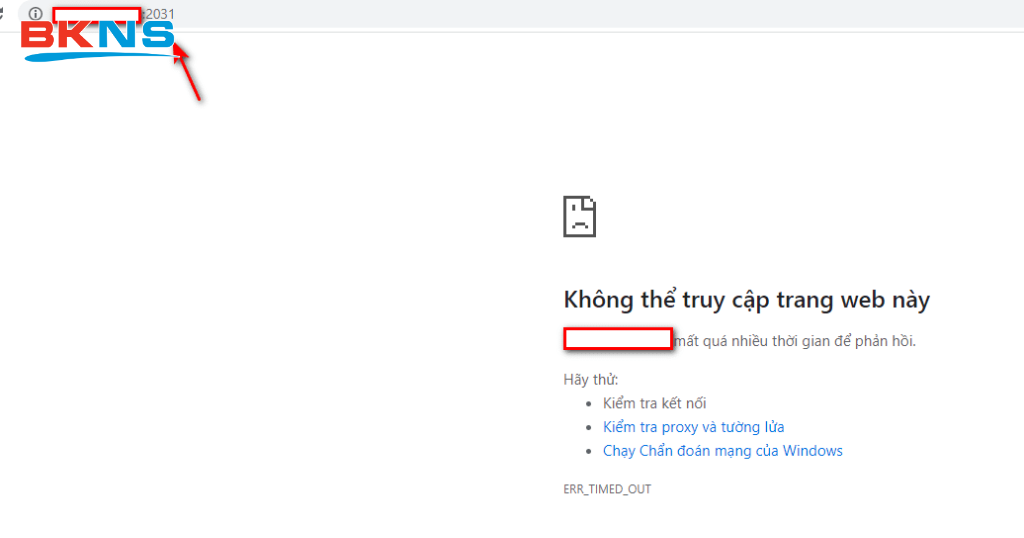
Biểu hiện của quá tải bộ nhớ có thể là bạn không thể truy cập vào một trang nào đó một cách bình thường. Một ví dụ minh họa ở hình dưới.
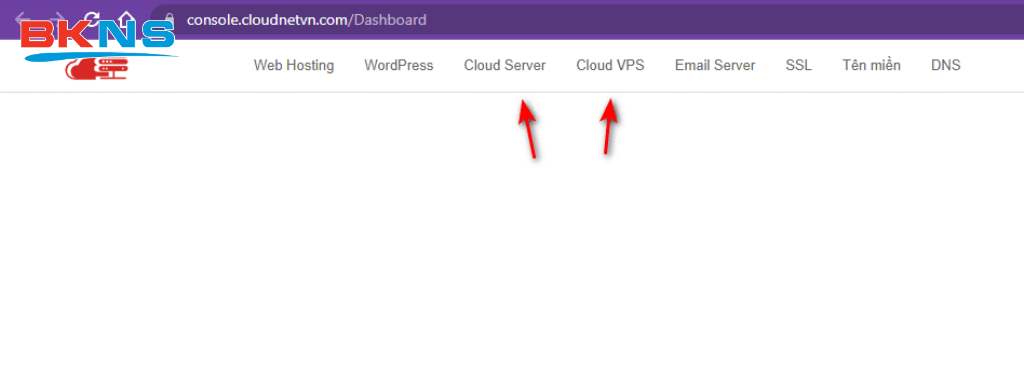
Sau khi truy cập thành công, tùy vào loại máy chủ đang dùng, tiếp tục truy cập vào tab Cloud VPS hay Cloud Server.
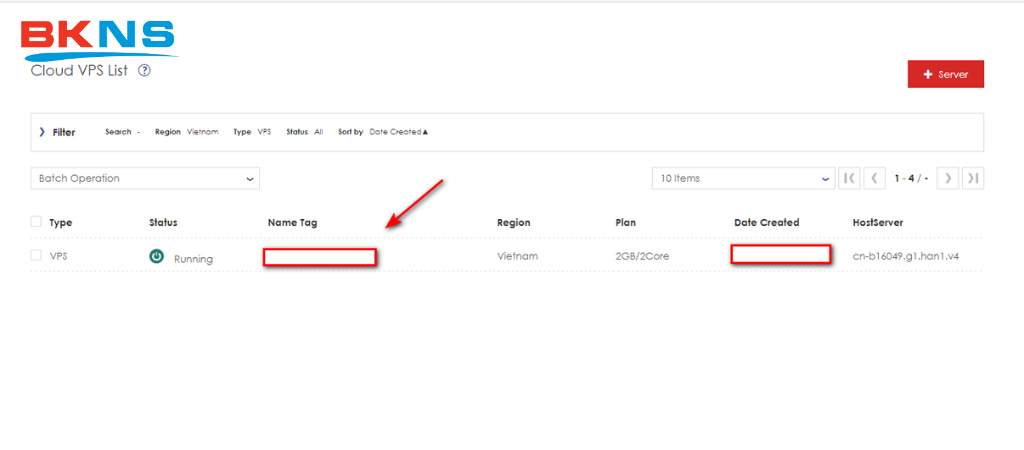
Tiếp theo, click vào nametag của máy chủ để vào trang hiển thị chi tiết dịch vụ máy chủ cần kiểm tra.
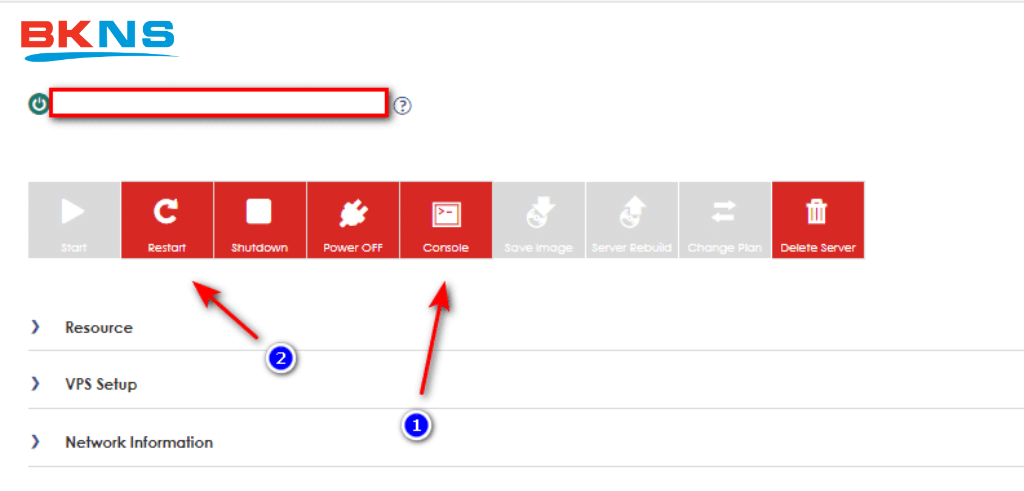
Tại đây, chúng ta chọn 1 để truy cập vào máy chủ và 2 để restart lại máy chủ, giúp làm mới lại dịch vụ/ tài nguyên.
Tại 1, log thể hiện máy chủ đang quá tải bộ nhớ ( RAM / Memory ) với mã lỗi Out of Memory.
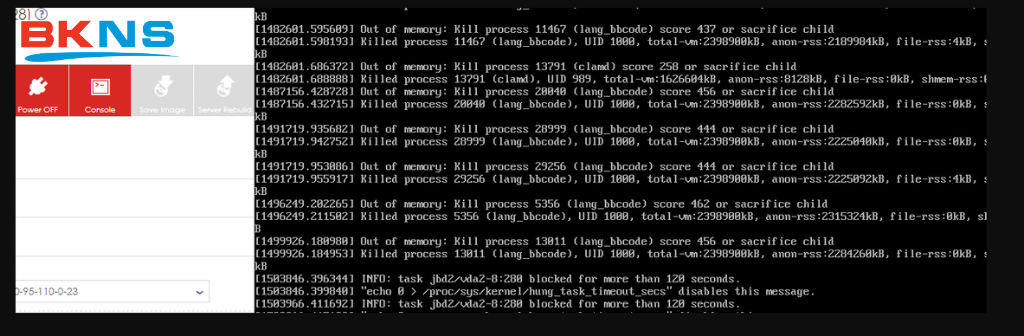
Khi bấm 2, máy chủ sẽ restart và khả năng cao dịch vụ sẽ tạm thời trở về bình thường và chúng ta có thể SSH để kiểm tra log chi tiết của các dịch vụ trong /var/log.
Cách khắc phục tình trạng RAM bị quá tải
Gỡ bỏ phần mềm không cần thiết
Những phần mềm ít sử dụng nhưng vẫn tồn tại trên máy có thể chạy nền và âm thầm chiếm dụng RAM. Khi có quá nhiều ứng dụng không cần thiết, hệ thống sẽ phải chia tài nguyên cho nhiều tiến trình, khiến máy dễ bị chậm, giật hoặc phản hồi kém.
Người dùng nên kiểm tra lại danh sách phần mềm đã cài đặt, sau đó gỡ bỏ những ứng dụng không còn sử dụng. Việc này không chỉ giúp giải phóng dung lượng lưu trữ mà còn giảm bớt áp lực lên RAM trong quá trình vận hành.
Tắt ứng dụng khởi động cùng Windows
Một số phần mềm được thiết lập tự động chạy ngay khi bật máy. Điều này khiến RAM bị chiếm dụng từ lúc Windows vừa khởi động, dù người dùng chưa thực sự cần dùng đến các ứng dụng đó.
Để khắc phục, bạn có thể mở Task Manager, vào mục Startup Apps rồi tắt các chương trình không cần khởi động cùng hệ thống. Cách này giúp máy vào Windows nhanh hơn và giảm tình trạng RAM bị sử dụng quá mức ngay từ đầu.
Quét virus và phần mềm độc hại
Virus, malware hoặc các phần mềm độc hại có thể hoạt động ngầm trong hệ thống và tiêu tốn nhiều tài nguyên mà người dùng khó phát hiện. Đây cũng là một trong những nguyên nhân khiến RAM luôn ở mức cao dù không mở nhiều ứng dụng.
Bạn nên quét máy tính định kỳ bằng phần mềm bảo mật uy tín để phát hiện và loại bỏ các mối nguy hại. Khi hệ thống sạch hơn, RAM sẽ được sử dụng ổn định và hiệu quả hơn.
Khởi động lại máy tính
Khởi động lại máy tính là cách đơn giản nhưng khá hiệu quả để giải phóng bộ nhớ tạm trên RAM. Trong quá trình sử dụng lâu, nhiều tiến trình nền có thể bị treo hoặc vẫn chiếm RAM dù không còn cần thiết.
Sau khi restart, các tiến trình này sẽ được làm mới, bộ nhớ tạm được giải phóng và hệ thống có thể hoạt động mượt mà hơn. Đây là cách nên thử trước khi áp dụng các biện pháp phức tạp hơn.
Cập nhật hệ điều hành và phần mềm
Các bản cập nhật Windows và ứng dụng thường đi kèm bản vá lỗi, cải thiện hiệu năng và tối ưu khả năng quản lý bộ nhớ. Trong một số trường hợp, lỗi rò rỉ bộ nhớ khiến RAM bị chiếm dụng liên tục dù ứng dụng đã đóng.
Vì vậy, người dùng nên cập nhật hệ điều hành, driver và phần mềm thường xuyên. Việc này giúp hạn chế lỗi Memory Leak, tăng độ ổn định và cải thiện hiệu suất tổng thể của máy tính.
Nâng cấp thêm RAM
Nếu máy thường xuyên phải chạy phần mềm nặng, mở nhiều tab trình duyệt hoặc làm việc đa nhiệm, các cách tối ưu phần mềm chỉ có tác dụng giới hạn. Khi dung lượng RAM hiện tại không còn đáp ứng đủ nhu cầu, nâng cấp RAM là giải pháp lâu dài và hiệu quả hơn.
Ví dụ, nâng cấp từ 8GB lên 16GB RAM có thể giúp laptop hoặc PC xử lý đa nhiệm tốt hơn, giảm tình trạng giật lag và cải thiện tốc độ phản hồi khi sử dụng nhiều ứng dụng cùng lúc.
Kết luận
Trong môi trường công nghệ ngày nay, vấn đề quá tải bộ nhớ (Memory/RAM) là một thách thức không thể tránh khỏi. Tuy nhiên, với kiến thức về cách kiểm tra và xử lý hiệu quả, bạn có thể duy trì hiệu suất của hệ thống một cách tốt hơn. Việc kiểm tra tình trạng bộ nhớ thường xuyên và thực hiện các biện pháp khắc phục sẽ giúp đảm bảo rằng máy tính hoạt động mượt mà và hiệu quả. Trên đây là những hướng dẫn về cách xử lý tình trạng quá tải bộ nhớ. Hy vọng với những kiến thức này, bạn có thể kiểm tra và xử lý tình trạng thành công.
>Xem thêm: Hướng Dẫn Giới Hạn Số Lượng Kết Nối Đối Với Phần Mềm FileZilla