
Hướng dẫn cài đặt Microsoft Exchange Server 2016 trên Windows Server 2012
Trong bài viết này BKNS chia sẻ hướng dẫn triển khai Microsoft Exchange Server 2016 trên Windows Server 2012 R2, tập trung vào cách cài đặt rõ ràng, từng bước
Trong bài viết này BKNS chia sẻ hướng dẫn triển khai Microsoft Exchange Server 2016 trên Windows Server 2012 R2, tập trung vào cách cài đặt rõ ràng, từng bước, phù hợp cho cả quản trị viên mới lẫn người đã có kinh nghiệm hệ thống.
1. Các yêu cầu trước khi cài đặt
- Tải Exchange Server 2016 (Sau đó giải nén file ra thư mục EX2016 trong ổ C:\)
- Exchange Server 2016 Archive
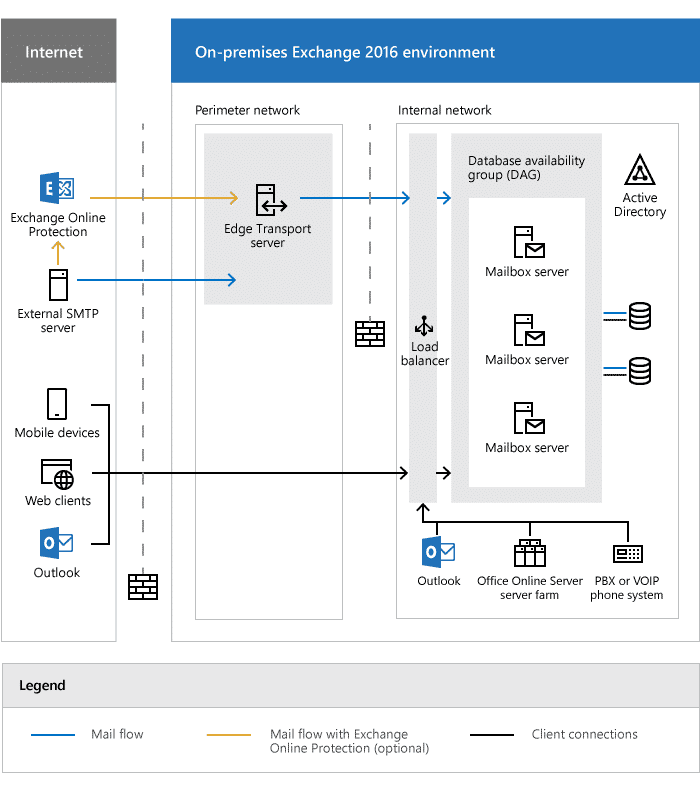
- Yêu cầu phần cứng
- CPU: x64/AMD
- RAM: Mailbox Role – tốI thiểu 8GB; Edge Role – tối thiểu 8GB
- HDD: Tối thiểu 30GB
- Yêu cầu Domain Controller cho Exchange
- Active Directory forest functionality level tốI thiểu Windows Server 2008 hoặc cao hơn.
- Yêu cầu hệ điều hành cài đặt Exchange 2016
- Mailbox và Edge Transport server role và Management tools
- Windows Server 2012 R2 Standard hoặc Datacenter (Hoặc các phiên bản cao hơn)
- Mailbox và Edge Transport server role và Management tools
- Yêu cầu bên phía Client
- Outlook 2016/2013/2010
- Outlook for Mac for Office 365
- Outlook for Mac 2011
2. Chuẩn bị môi trường cho cài đặt Exchange 2016
2.1 Nâng cấp Domain Controller cho Window Server 2012 R2
2.2 Chuẩn bị cài đặt Active Directory
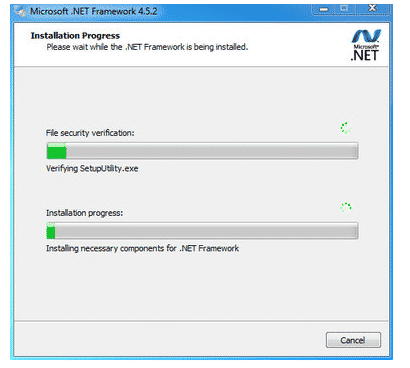
- Cài đặt .NET Framework 4.5.2 trên Server sẽ chuẩn bị môi trường Active Directory
- Cài đặt Remote Tools Administration Pack (truy cập vào CMD chọn mode Administrator)
Install-WindowsFeature RSAT-ADDS- Cài đặt Extend Active Directory Schemma
Setup.exe /PrepareSchema /IAcceptExchangeServerLicenseTerms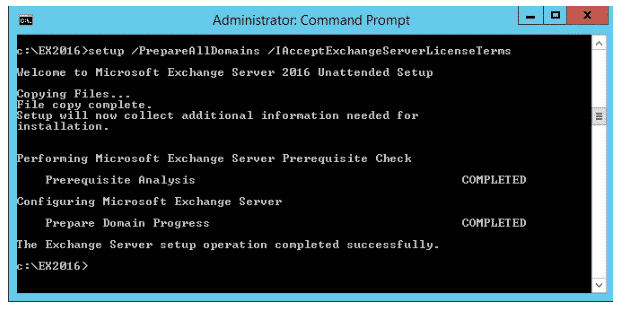
- Cài đặt Active Directory
Setup.exe /PrepareAD /OrganizationName:"BKNS" /IAcceptExchangeServerLicenseTerms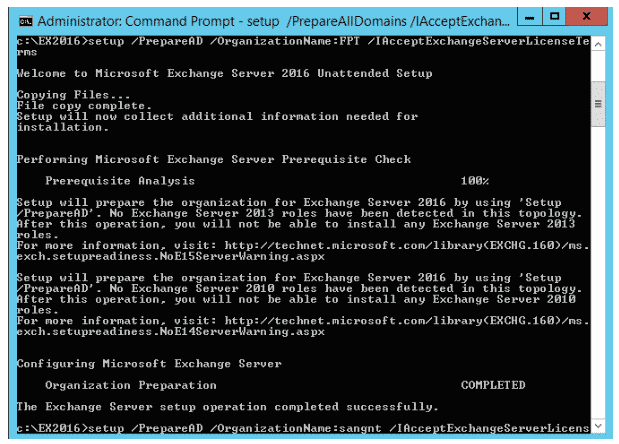
- Cài đặt Active Directory Domain
Setup.exe /PrepareAllDomains /IAcceptExchangeServerLicenseTerms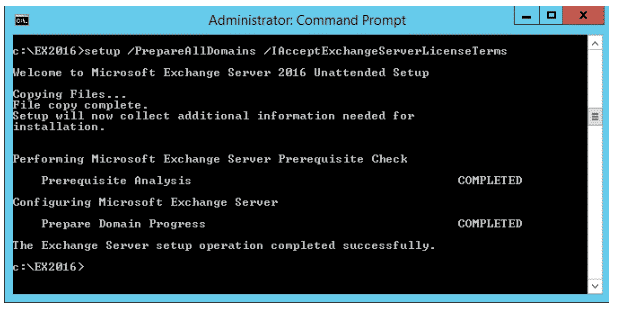
2.3 Cài đặt Mailbox Server Role
Mở Window PowerShell lên chạy dòng lệnh:
Install-WindowsFeature NET-Framework-45-Features, RPC-over-HTTP-proxy, RSAT-Clustering, RSAT-Clustering-CmdInterface, RSAT-Clustering-Mgmt, RSAT-Clustering-PowerShell, Web-Mgmt-Console, WAS-Process-Model, Web-Asp-Net45, Web-Basic-Auth, Web-Client-Auth, Web-Digest-Auth, Web-Dir-Browsing, Web-Dyn-Compression, Web-Http-Errors, Web-Http-Logging, Web-Http-Redirect, Web-Http-Tracing, Web-ISAPI-Ext, Web-ISAPI-Filter, Web-Lgcy-Mgmt-Console, Web-Metabase, Web-Mgmt-Console, Web-Mgmt-Service, Web-Net-Ext45, Web-Request-Monitor, Web-Server, Web-Stat-Compression, Web-Static-Content, Web-Windows-Auth, Web-WMI, Windows-Identity-Foundation, RSAT-ADDS
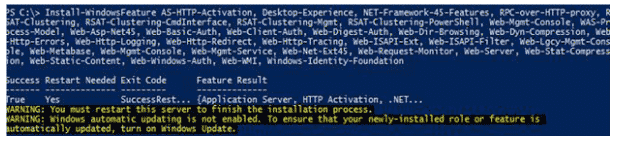
Xong bạn tiến hành restart lại server để hoàn tất cài đặt.
2.4 Cài đặt Unified Communications Managed API 4.0
Click 2 lần vào file đã tải để tiến hành cài đặt
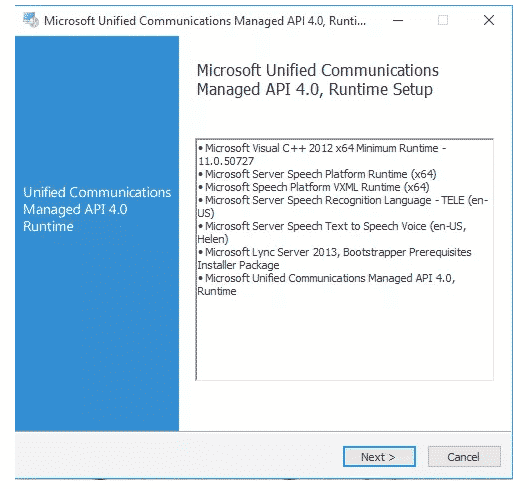
- Chọn I have read and accept the license terms để tiến hành tiếp tục cài đặt
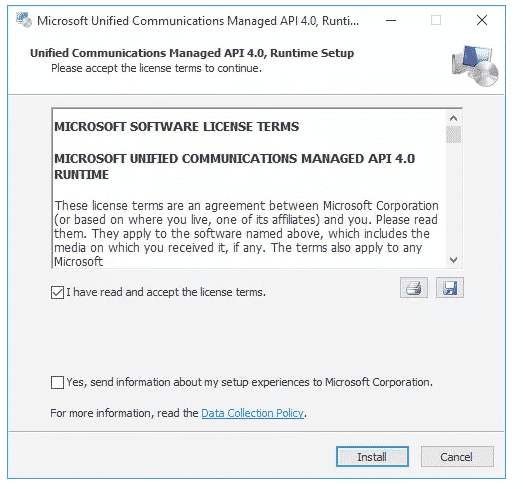
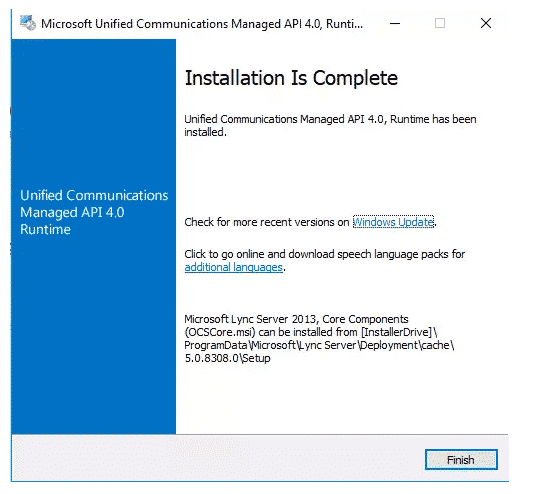
- Đợi vài phút để quá trình cài đặt diễn ra, chọn finish để kết thúc cài đặt.
3. Cài đặt và cấu hình cơ bản Exchange 2016
3.1 Cài đặt Exchange Mailbox Role
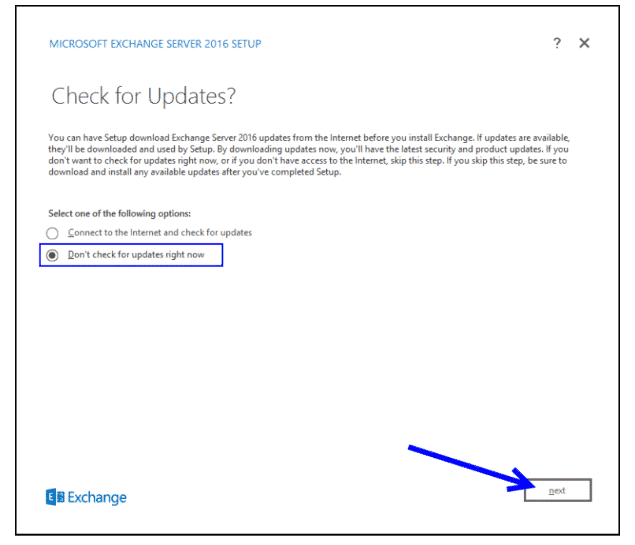
Tại cửa sổ Check for Updates? chọn Don’t check for updates right now. => Next
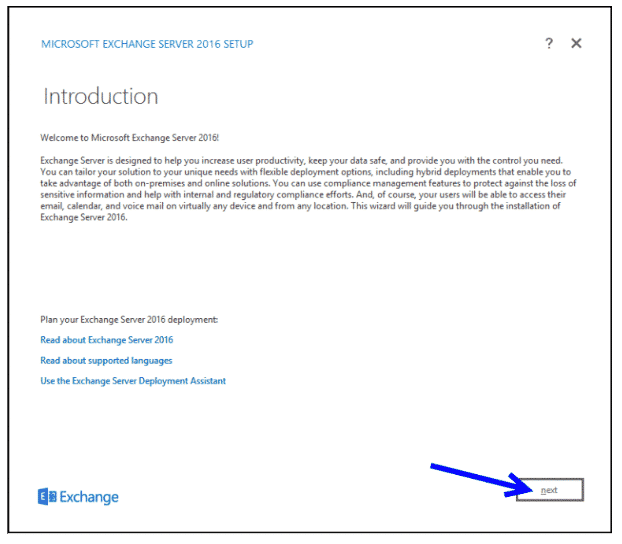
Ở cửa sổ Introduction nhấn Next để tiếp tục cài đặt
Tại cửa sổ License Agreement. Chọn accept => Next
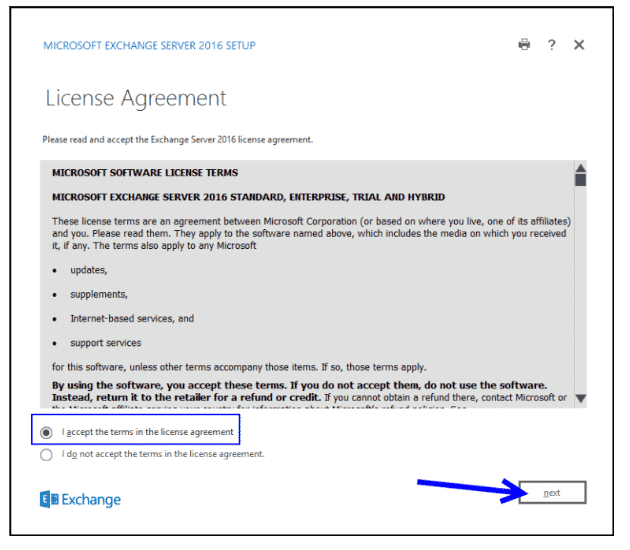
Chọn Recommended settings
Khi có lỗi trên Exchange 2016 bị lỗi thì nó sẽ gửi feedback về cho Microsoft hoặc tự động kiểm tra và giải quyết bất kì lỗi nào xảy ra trong quá trình cài đặt.
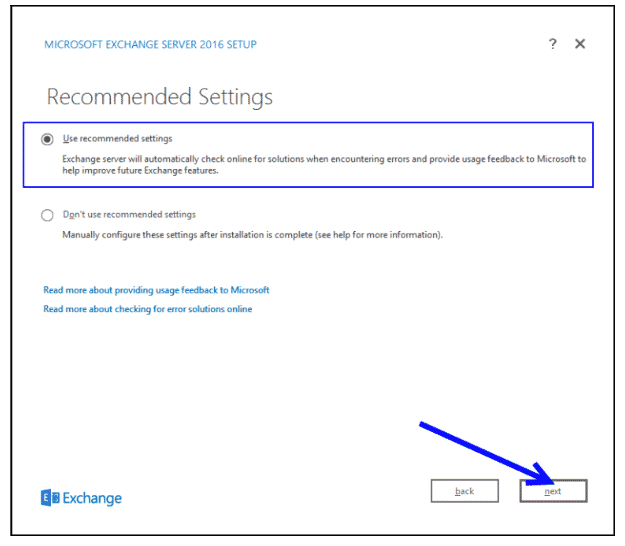
Tích chọn Mailbox role
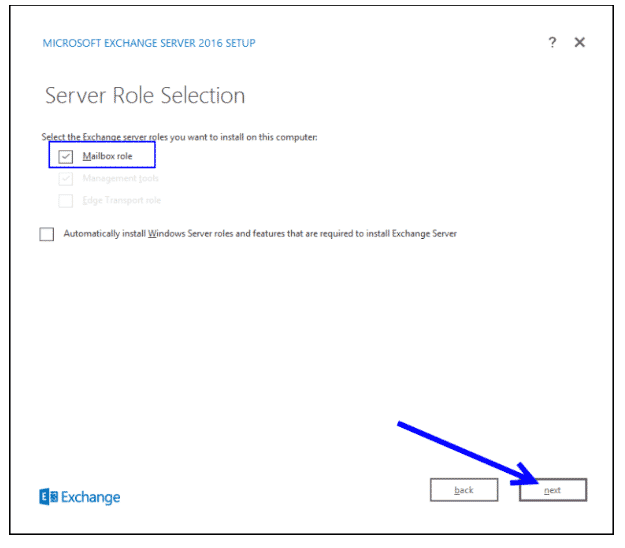
Chọn vị trí nơi cài đặt Mail Exchange 2016
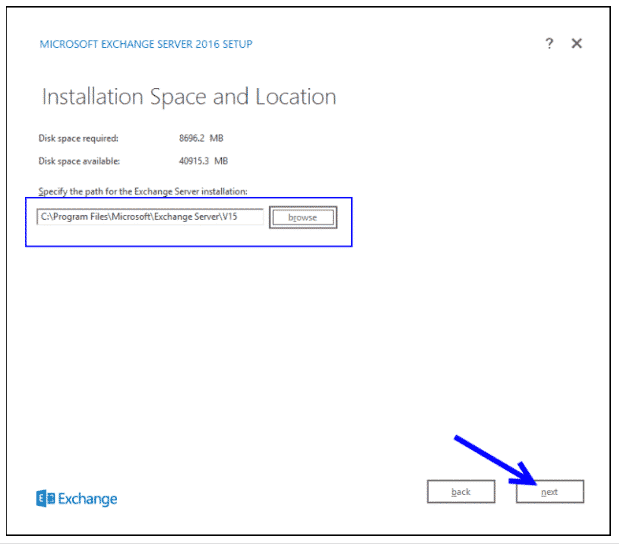
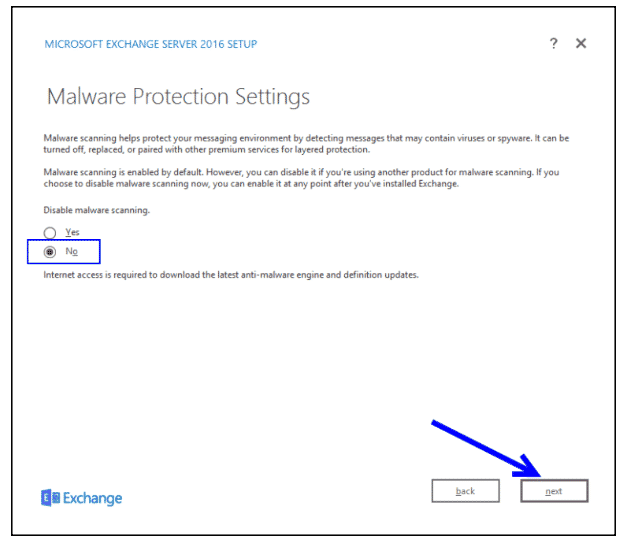
Cần Disable tính năng Malware Protection Setttings
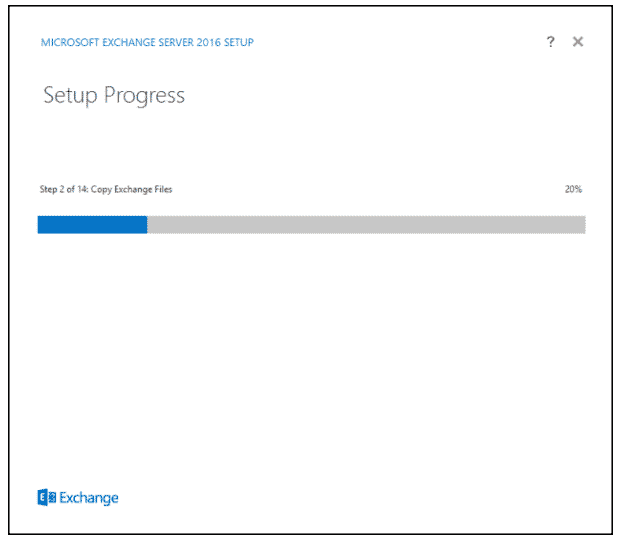
Trạng thái cài đặt Mail Exchange 2016
Nhấn Finish khi hoàn tất.
Phần 2: BKNS sẽ hướng các bạn sử dụng giao diện quản lý Mail Exchange Administrative Center để tạo mailbox và cấu hình cho bạn có thể gửi và nhận 1 email. (Truy cập để tham khảo bài viết tại đây)
Chúc các bạn thành công!