
Hướng dẫn cài đặt SSL cho IIS trên Windows server
Để cài đặt thành công SSL trên IIS 8/8.5/10, bạn cần có các thông tin sau: Các file cài đặt SSL: Certificate (file .pem)...
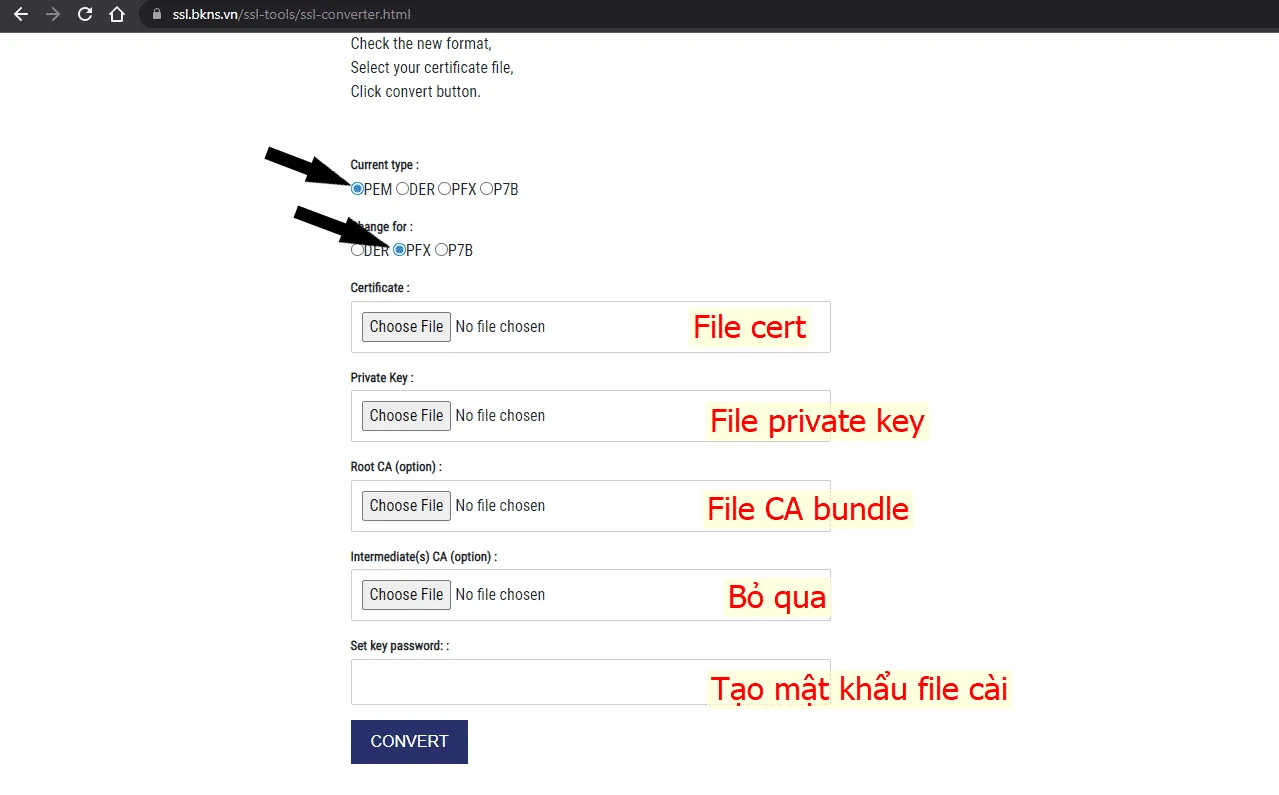
Bước 1: Chuyển đổi file cài SSL sang dạng file Pfx
Truy cập vào trang chuyển đổi: https://ssl.bkns.vn/ssl-tools/ssl-converter.html
Bước 2: Import SSL vào IIS
Sử dụng file đã convert ở bước 1 để import vào IIS
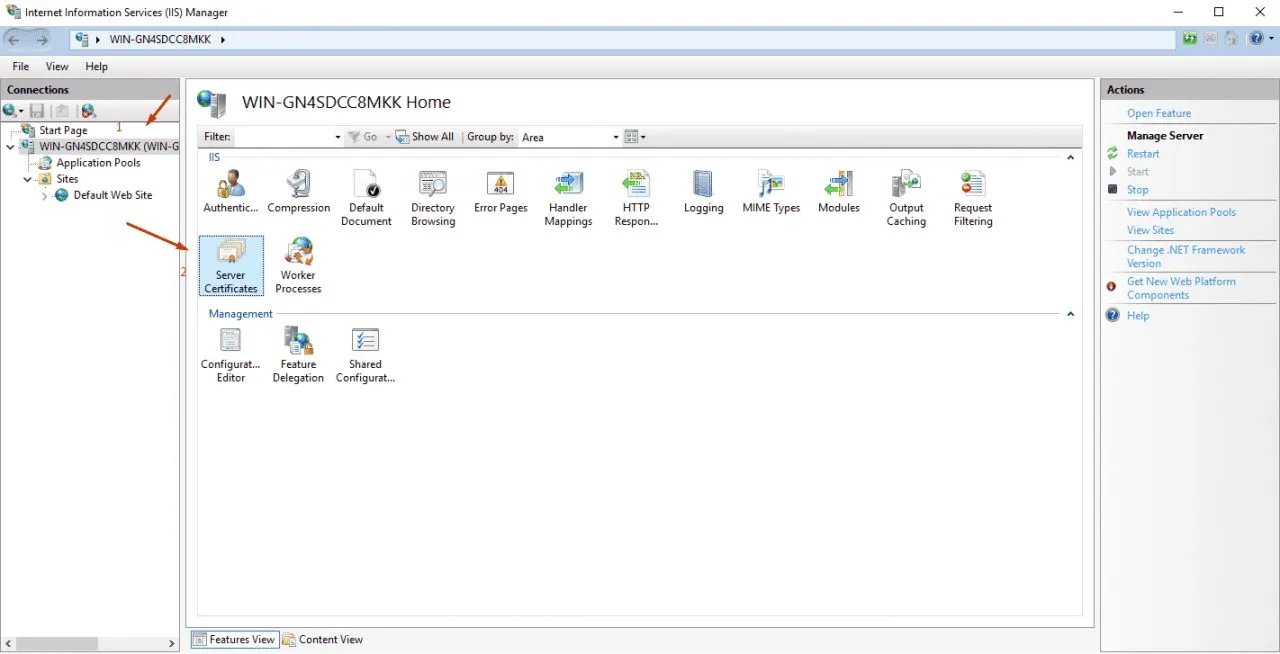
Mở IIS lên click đúp vào “Server Certificates” như hình sau:
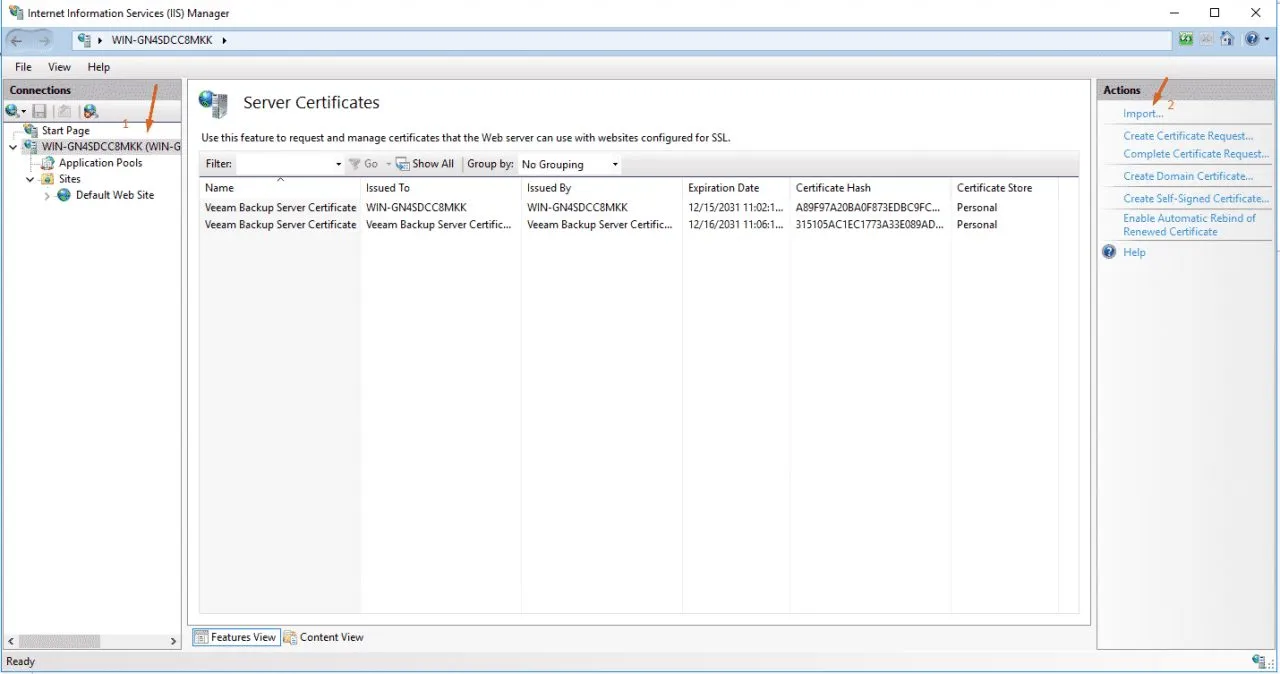
Import file cài SSL
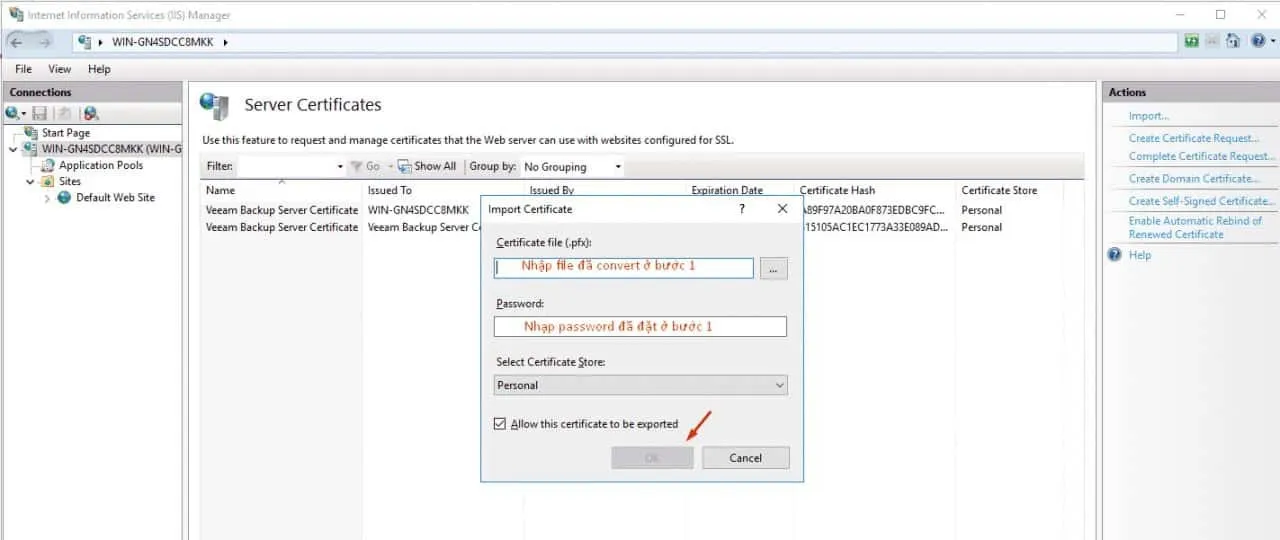
Cửa sổ mới hiện ra, bạn chọn file ssl.pfx vừa tạo ở bước 1 và nhập password vào và nhấn “OK” để lưu như hình trên.
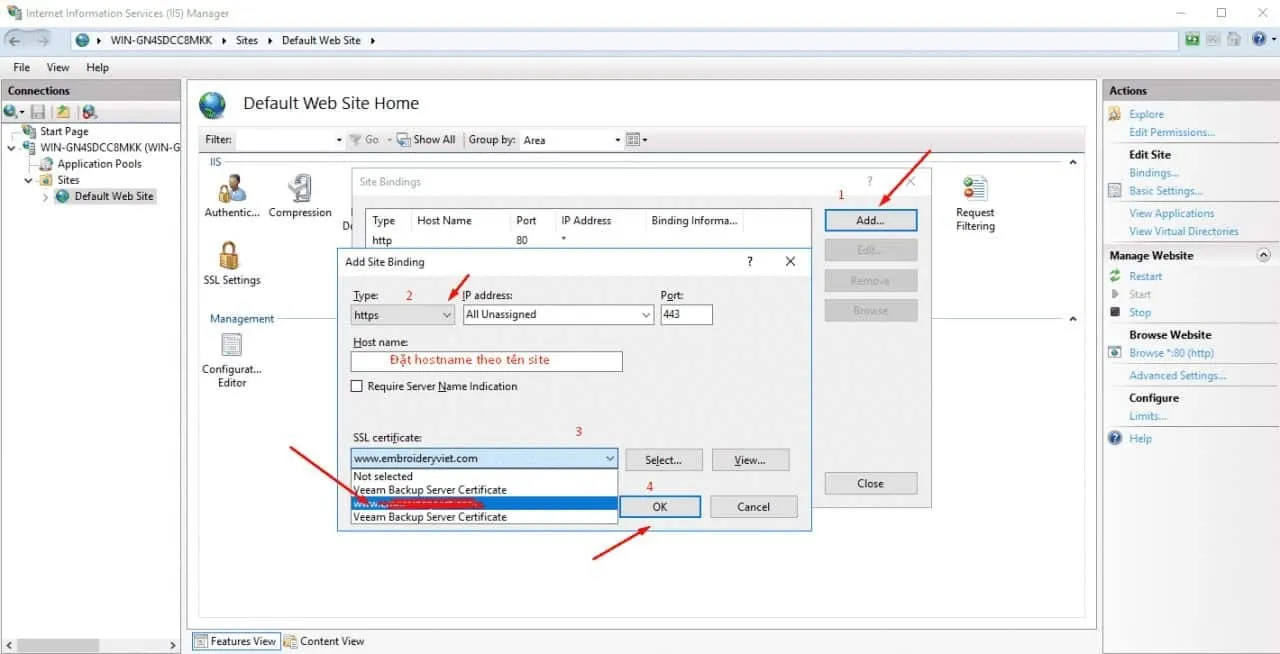
Bước 3: Cấu hình website để sử dụng SSL vừa Import
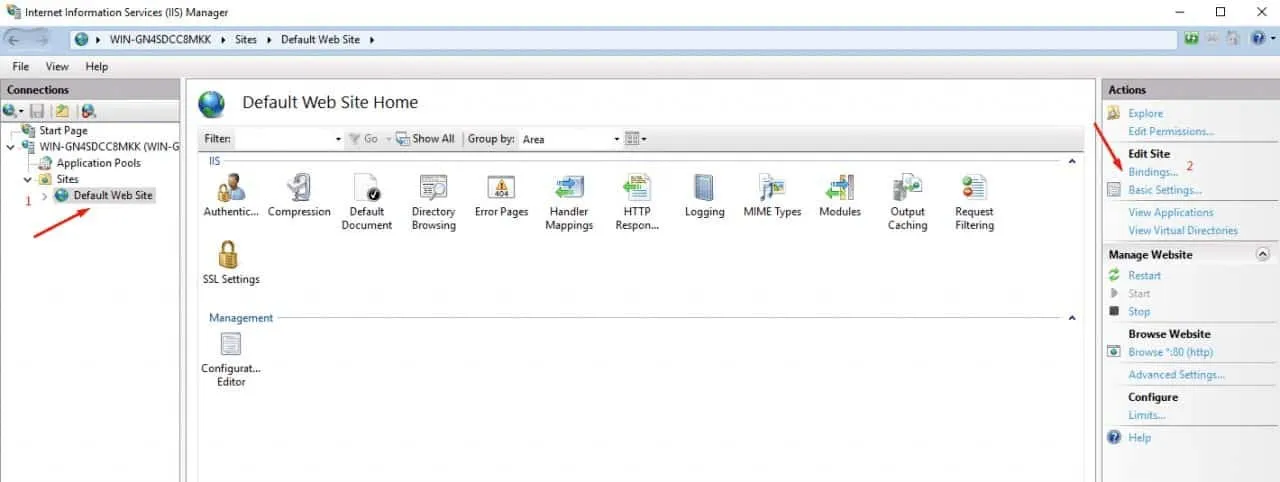
- Chọn website cần cài đặt SSL
- Chọn Bindings…
Chọn giao thức Https và chứng chỉ theo hình bên trên. Nhấn OK để lưu lại
Bước 4: Kiểm tra lại khóa SSL
Sau khi thêm xong SSL . Chọn close để đóng cửa sổ lại và truy cập website qua đường dẫn https. Nếu trình duyệt hiển thị ổ khóa là thành công.
Hoặc sử dụng qua công cụ kiểm tra SSL Checker.
Cảm ơn bạn đã đón đọc bài viết. Có thể bạn cũng quan tâm đến Hướng dẫn cài đặt Splunk cho Windows Server.
Linh BKNS